
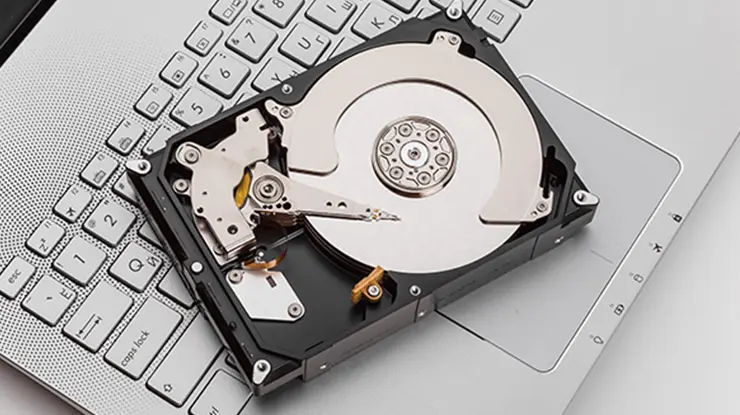
Harga tukar hdd ke ssd laptop di Malaysia biasanya bermula sekitar RM130 hingga RM750 bergantung pada kapasiti SSD, jenis storage dan kos pemasangan.
Upgrade SSD sering menjadi pilihan lebih menjimatkan kerana mampu mempercepatkan laptop lama tanpa perlu membeli peranti baru yang lebih mahal.
Setiap pilihan SSD seperti 256GB, 512GB dan 1TB mempunyai perbezaan harga, prestasi serta kesesuaian penggunaan harian yang perlu dipertimbangkan dengan teliti.
Pemahaman tentang kos siap pasang, risiko compatibility dan servis tambahan membantu anda membuat keputusan yang lebih tepat sebelum upgrade laptop dilakukan.
Harga Tukar HDD ke SSD Laptop Mengikut Kapasiti
Kos upgrade laptop biasanya berubah mengikut kapasiti SSD, jenis storage dan servis tambahan yang diperlukan.
Ada pengguna hanya mahu tukar hard disk lama supaya laptop lebih laju, manakala ada juga yang mahu simpan lebih banyak fail kerja, gambar atau game. Sebab itu harga tukar HDD ke SSD laptop di Malaysia tidak mempunyai satu angka tetap.
Pilihan kapasiti juga memberi kesan kepada prestasi dan keselesaan penggunaan harian.
SSD 256GB sering dipilih untuk kegunaan asas, manakala 512GB dan 1TB lebih sesuai untuk pengguna yang menggunakan banyak aplikasi atau menyimpan fail besar.
Berikut ialah harga tukar HDD ke SSD laptop mengikut kapasiti:
Harga SSD 256GB Laptop
SSD 256GB biasanya menjadi pilihan paling murah untuk upgrade laptop lama. Kapasiti ini sesuai untuk penggunaan ringan seperti kerja pejabat, pelayaran internet, kelas online dan simpanan dokumen asas.
Bagi laptop yang sebelum ini menggunakan HDD biasa, pertukaran kepada SSD 256GB sudah cukup untuk memberikan perubahan ketara pada kelajuan boot Windows dan pembukaan aplikasi.
Berikut anggaran harga SSD 256GB di Malaysia:
| Jenis SSD 256GB | Anggaran Harga SSD |
|---|---|
| SSD SATA 2.5” | RM70 hingga RM130 |
| SSD NVMe M.2 | RM90 hingga RM180 |
Beberapa faktor yang mempengaruhi harga SSD laptop 256GB:
- Jenama SSD seperti Kingston, Crucial, WD dan ADATA
- Kelajuan read dan write
- Tempoh warranty
- Jenis SSD SATA atau NVMe
- Kedai online atau kedai komputer tempatan
Jika anda hanya mahu mempercepatkan laptop lama tanpa mengeluarkan bajet besar, SSD 256GB masih dianggap pilihan berbaloi untuk kegunaan harian biasa.
Harga SSD 512GB Laptop
SSD 512GB menjadi kapasiti yang paling banyak dipilih kerana menawarkan keseimbangan antara harga dan ruang simpanan.
Pengguna yang bekerja menggunakan Microsoft Office, Adobe Photoshop, AutoCAD atau menyimpan banyak fail biasanya lebih selesa menggunakan kapasiti ini.
Dalam banyak keadaan, harga tukar HDD ke SSD laptop 512GB masih jauh lebih murah berbanding membeli laptop baru.
Anggaran harga SSD 512GB di Malaysia:
| Jenis SSD 512GB | Anggaran Harga SSD |
|---|---|
| SSD SATA 2.5” | RM120 hingga RM220 |
| SSD NVMe M.2 | RM160 hingga RM350 |
SSD 512GB juga sesuai untuk:
- Pelajar universiti
- Pekerja pejabat
- Pengguna laptop kerja harian
- Editing ringan gambar dan video
- Simpan fail kerja dan game sederhana
Kapasiti ini biasanya memberi ruang lebih selesa tanpa perlu terlalu kerap memadam fail atau aplikasi.
Harga SSD 1TB Laptop
SSD 1TB lebih sesuai untuk pengguna yang memerlukan storage besar seperti editor video, gamer atau individu yang menyimpan banyak fail multimedia.
Walaupun kosnya lebih tinggi, kapasiti besar membantu laptop kekal lancar tanpa masalah storage cepat penuh.
Di Malaysia, SSD 1TB semakin popular kerana harga storage semakin kompetitif berbanding beberapa tahun lalu.
Berikut anggaran harga SSD 1TB laptop:
| Jenis SSD 1TB | Anggaran Harga SSD |
|---|---|
| SSD SATA 2.5” | RM230 hingga RM420 |
| SSD NVMe M.2 | RM300 hingga RM650 |
SSD 1TB sering dipilih untuk:
- Laptop gaming
- Editing video
- Rekaan grafik
- Penyimpanan fail projek besar
- Penggunaan jangka panjang
Jika laptop anda masih berada dalam keadaan baik, upgrade kepada SSD 1TB boleh memberi pengalaman penggunaan yang jauh lebih lancar tanpa perlu membeli peranti baru.
Kos Upah Pasang SSD
Kos upah pasang SSD laptop di Malaysia biasanya bergantung pada model laptop dan tahap kesukaran pemasangan.
Ada laptop yang mudah dibuka dalam beberapa minit, tetapi ada juga model yang memerlukan pembukaan penuh bahagian bawah.
Secara umum, caj pemasangan SSD berada dalam lingkungan berikut:
| Jenis Servis | Anggaran Upah |
|---|---|
| Pasang SSD sahaja | RM30 hingga RM80 |
| Pasang SSD + Install Windows | RM80 hingga RM180 |
| Pasang SSD + Clone Data | RM100 hingga RM250 |
Kedai repair laptop tertentu turut menawarkan pakej lengkap termasuk servis berkaitan seperti semakan kerosakan dalaman dan anggaran harga repair laptop sebelum proses upgrade storage dilakukan.
- Pembersihan dalaman laptop
- Tukar thermal paste
- Backup data
- Install driver
- Kemaskini Windows
Sebelum setuju dengan mana-mana servis upgrade SSD laptop, pastikan anda bertanya sama ada harga sudah termasuk pemasangan dan pemindahan data.
Anggaran Kos Siap Pasang
Ramai pengguna sebenarnya mahu tahu jumlah kos sebenar siap pasang tanpa perlu mengira satu persatu harga SSD dan upah servis.
Anggaran ini lebih membantu untuk menentukan bajet sebelum ke kedai komputer. Berikut contoh anggaran harga tukar HDD ke SSD laptop siap pasang di Malaysia:
| Kapasiti SSD | Anggaran Kos Siap Pasang |
|---|---|
| SSD 256GB | RM130 hingga RM250 |
| SSD 512GB | RM220 hingga RM450 |
| SSD 1TB | RM380 hingga RM750 |
Harga akhir boleh berubah bergantung kepada:
- Jenama SSD
- Jenis laptop
- Servis clone data
- Install Windows baru
- Warranty kedai
- Lokasi servis komputer
Untuk kegunaan biasa, SSD 512GB sering dianggap pilihan paling seimbang kerana masih mampu milik dan mempunyai ruang simpanan yang lebih selesa.
Jika anda mahu penggunaan lebih lancar tanpa membazir bajet, memahami anggaran kos siap pasang lebih memudahkan proses membuat keputusan sebelum upgrade laptop.
Faktor yang Mempengaruhi Harga Tukar HDD ke SSD Laptop
Perbezaan harga upgrade SSD bukan hanya datang daripada kapasiti storage semata-mata.
Ada pengguna terkejut apabila harga tukar HDD ke SSD laptop di satu kedai jauh lebih mahal berbanding tempat lain walaupun kapasiti SSD nampak sama.
Situasi ini biasanya berkait dengan jenis SSD, servis tambahan, model laptop dan tahap kesukaran pemasangan.
Memahami faktor yang mempengaruhi kos sebenar membantu anda mengelakkan caj tidak perlu serta memilih upgrade yang lebih sesuai dengan penggunaan harian. Faktor-faktor yang mempengaruhi harga tukar HDD ke SSD laptop antaranya:
1. Jenis SSD SATA dan NVMe
Jenis SSD memberi kesan besar terhadap harga dan prestasi laptop. Dua pilihan yang paling biasa digunakan ialah SSD SATA dan SSD NVMe.
SSD SATA masih banyak digunakan pada laptop lama kerana harganya lebih murah dan pemasangannya lebih mudah.
Kelajuan SSD SATA sudah cukup baik untuk mempercepatkan boot Windows, membuka aplikasi dan penggunaan kerja harian.
SSD NVMe pula menawarkan kelajuan jauh lebih tinggi. Jenis ini sesuai untuk laptop moden yang mempunyai slot M.2 NVMe dan biasanya digunakan untuk gaming, editing video atau kerja multitasking berat.
Perbezaan utama SSD SATA dan NVMe:
| Jenis SSD | Kelajuan | Anggaran Harga | Kesesuaian |
|---|---|---|---|
| SSD SATA | Sederhana | Lebih murah | Laptop lama |
| SSD NVMe | Sangat laju | Lebih mahal | Laptop moden |
Tidak semua laptop menyokong NVMe. Sebelum membeli SSD, semak dahulu spesifikasi laptop supaya anda tidak tersalah beli storage yang tidak boleh digunakan.
2. Kapasiti Storage SSD
Kapasiti storage turut mempengaruhi jumlah kos upgrade laptop. Semakin besar ruang simpanan, semakin tinggi harga SSD yang perlu dibayar.
SSD 256GB biasanya dipilih oleh pengguna yang mahu bajet rendah dan hanya menggunakan laptop untuk kerja asas.
SSD 512GB lebih popular kerana memberi ruang lebih selesa untuk simpan fail dan aplikasi.
Bagi pengguna editing atau gaming, SSD 1TB sering menjadi pilihan kerana storage lebih besar dan tahan untuk penggunaan jangka panjang.
Perbandingan umum kapasiti SSD:
- 256GB sesuai untuk Office, kelas online dan browsing
- 512GB sesuai untuk kerja harian dan simpan fail sederhana
- 1TB sesuai untuk editing, game dan storage besar
Jika storage terlalu kecil, laptop cepat penuh dan prestasi boleh mula perlahan selepas beberapa waktu penggunaan.
3. Kos Clone Data Laptop
Clone data bermaksud memindahkan sistem Windows, aplikasi dan fail lama terus ke SSD baru tanpa perlu install semula semuanya dari awal.
Servis ini biasanya dikenakan caj tambahan kerana prosesnya mengambil masa lebih lama.
Kos clone HDD ke SSD laptop di Malaysia selalunya berada sekitar RM50 hingga RM150 bergantung pada jumlah data dan keadaan hard disk lama.
Clone data sesuai untuk pengguna yang:
- Tidak mahu install semula software
- Mahu kekalkan fail dan setting lama
- Menggunakan laptop kerja harian
- Menyimpan banyak dokumen penting
Jika HDD lama sudah rosak atau terlalu perlahan, proses clone kadang-kadang menjadi lebih sukar dan memerlukan masa tambahan.
4. Caj Install Windows Baru
Sesetengah pengguna memilih install Windows baru selepas tukar SSD kerana sistem lama terlalu berat, banyak error atau terkena virus.
Kaedah ini membantu laptop terasa lebih ringan dan stabil selepas upgrade.
Kedai repair laptop biasanya mengenakan caj berasingan untuk:
| Jenis Servis Windows | Anggaran Caj |
|---|---|
| Install Windows sahaja | RM50 hingga RM120 |
| Install driver dan software asas | RM30 hingga RM80 |
| Backup fail sebelum format | RM20 hingga RM100 |
Install Windows baru sering disarankan apabila:
- Laptop terlalu perlahan
- Banyak fail sampah dan aplikasi lama
- Sistem kerap crash
- HDD lama bermasalah
Jika anda hanya mahu laptop lebih laju tanpa masalah teknikal lama berulang, install Windows baru kadang-kadang lebih berbaloi berbanding clone sistem lama.
5. Lokasi Kedai Repair Laptop
Harga servis upgrade SSD laptop di Malaysia juga dipengaruhi oleh lokasi kedai komputer.
Kawasan bandar besar seperti Kuala Lumpur, Selangor atau Johor Bahru biasanya mempunyai harga sedikit lebih tinggi berbanding kawasan kecil.
Walau begitu, kedai di bandar besar selalunya menawarkan:
- Pilihan SSD lebih banyak
- Servis lebih pantas
- Warranty lebih jelas
- Kemudahan clone data dan backup
Di kawasan kecil, harga upah kadang-kadang lebih murah tetapi pilihan SSD mungkin terhad.
Sebelum membuat keputusan, bandingkan beberapa kedai repair laptop dan semak perkara berikut:
- Tempoh warranty SSD
- Sama ada harga termasuk pemasangan
- Caj install Windows
- Kos clone data
- Jenama SSD yang digunakan
Perbezaan harga tukar HDD ke SSD laptop sebenarnya datang daripada gabungan jenis SSD, kapasiti storage dan servis tambahan yang dipilih.
Apabila anda memahami faktor ini lebih awal, lebih mudah untuk menentukan bajet yang sesuai tanpa terkena caj tersembunyi ketika upgrade laptop.
Perbandingan Pilihan Upgrade SSD Laptop
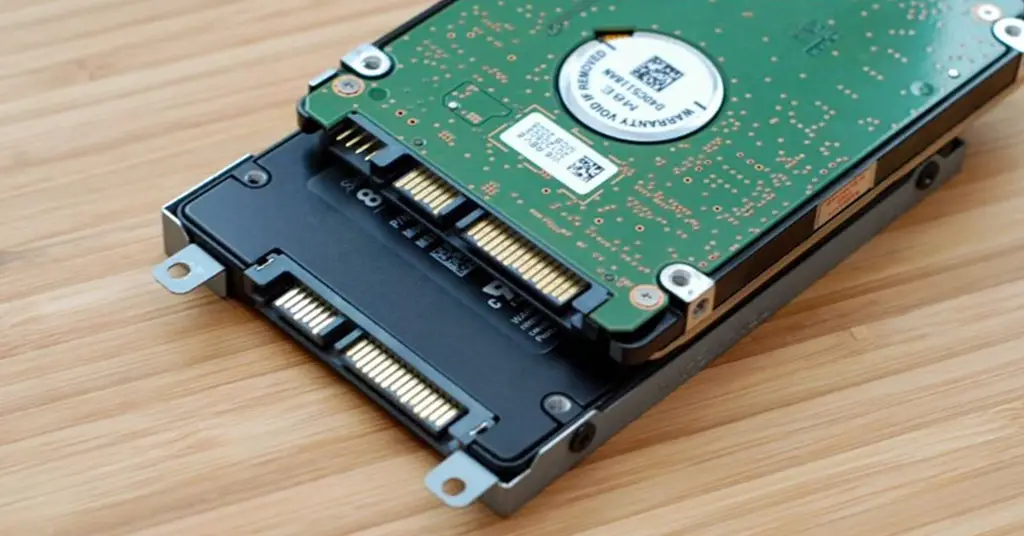
Sebelum menukar HDD kepada SSD, kebanyakan pengguna biasanya akan membandingkan beberapa pilihan terlebih dahulu.
Ada yang mahu cari storage paling murah, ada yang lebih pentingkan prestasi, dan ada juga yang sedang mempertimbangkan sama ada lebih baik upgrade laptop lama atau terus membeli laptop baru.
Pemilihan SSD yang sesuai banyak bergantung pada jenis penggunaan harian, bajet dan keadaan laptop semasa.
Sebab itu tidak semua pengguna memerlukan SSD paling mahal untuk mendapatkan prestasi yang lebih baik.
SSD SATA untuk Laptop Lama
SSD SATA masih menjadi pilihan popular untuk laptop lama kerana harganya lebih rendah dan serasi dengan banyak model laptop terdahulu.
Jika laptop anda masih menggunakan hard disk biasa 2.5 inci, SSD SATA selalunya boleh dipasang tanpa masalah besar.
Selepas upgrade SSD SATA, perubahan yang biasanya dapat dirasakan ialah:
- Windows lebih cepat dibuka
- Laptop kurang hang ketika multitasking
- Aplikasi lebih cepat loading
- Masa shutdown lebih singkat
SSD SATA sangat sesuai untuk:
| Jenis Pengguna | Kesesuaian |
|---|---|
| Pelajar | Sangat sesuai |
| Kerja pejabat | Sangat sesuai |
| Penggunaan rumah | Sesuai |
| Gaming berat | Kurang sesuai |
Bagi laptop berusia 5 hingga 8 tahun yang masih berfungsi dengan baik, SSD SATA sudah cukup untuk memberi pengalaman penggunaan yang lebih lancar tanpa perlu mengeluarkan kos tinggi.
SSD NVMe untuk Prestasi Tinggi
SSD NVMe menawarkan kelajuan lebih tinggi berbanding SSD SATA kerana menggunakan sambungan yang lebih pantas pada motherboard laptop. Jenis storage ini biasanya digunakan pada laptop moden dan laptop gaming.
Perbezaan prestasi paling ketara boleh dirasai ketika:
- Editing video
- Transfer fail besar
- Membuka game berat
- Multitasking banyak aplikasi
- Rendering grafik
Perbandingan ringkas SSD SATA dan NVMe:
| Perkara | SSD SATA | SSD NVMe |
|---|---|---|
| Kelajuan boot | Cepat | Sangat cepat |
| Harga | Lebih murah | Lebih mahal |
| Sesuai untuk | Laptop biasa | Gaming dan editing |
| Penggunaan kuasa | Rendah | Sedikit lebih tinggi |
Walaupun SSD NVMe lebih laju, tidak semua pengguna benar-benar memerlukan kelajuan maksimum tersebut.
Untuk kerja biasa dan penggunaan pejabat, SSD SATA sudah memadai dalam kebanyakan situasi.
Beli SSD Sendiri atau Kedai
Ada pengguna memilih membeli SSD sendiri secara online kerana harga kadang-kadang lebih murah.
Ada juga yang lebih selesa mengambil pakej terus daripada kedai repair laptop supaya semua proses pemasangan dilakukan sekali.
Kedua-dua pilihan mempunyai kelebihan tersendiri.
| Pilihan | Kelebihan | Kekurangan |
|---|---|---|
| Beli sendiri | Harga lebih murah | Risiko salah beli |
| Pakej kedai | Mudah dan cepat | Harga sedikit tinggi |
Jika anda mahu membeli SSD sendiri, semak dahulu:
- Jenis slot SSD laptop
- Sokongan SATA atau NVMe
- Saiz storage sesuai
- Warranty produk
- Reputasi penjual
Untuk pengguna yang kurang biasa dengan spesifikasi laptop, pakej upgrade SSD daripada kedai biasanya lebih selamat kerana mereka akan membantu semakan compatibility sebelum pemasangan dibuat.
Upgrade SSD atau Beli Laptop Baru
Soalan ini sering muncul apabila laptop mula perlahan atau HDD lama menunjukkan tanda rosak. Dalam banyak keadaan, upgrade SSD masih jauh lebih murah berbanding membeli laptop baru.
Upgrade SSD biasanya berbaloi jika:
- Laptop masih boleh digunakan dengan baik
- Skrin dan motherboard masih elok
- Penggunaan hanya untuk kerja biasa
- CPU masih mencukupi untuk tugasan harian
Namun membeli laptop baru mungkin lebih sesuai jika:
- Laptop terlalu lama
- Bateri bermasalah
- Banyak komponen rosak
- Prestasi CPU terlalu lemah
- Tidak menyokong upgrade moden
Perbandingan kos umum:
| Pilihan | Anggaran Kos |
|---|---|
| Tukar HDD ke SSD | RM150 hingga RM700 |
| Laptop baru | RM1,500 hingga RM5,000 |
Dalam kebanyakan penggunaan asas dan kerja pejabat, upgrade SSD sering memberi perubahan yang cukup besar tanpa perlu membebankan bajet.
Tambah RAM Bersama SSD
Sesetengah laptop masih terasa perlahan walaupun sudah menggunakan SSD.
Situasi ini biasanya berlaku apabila RAM terlalu kecil, terutama jika laptop hanya mempunyai 4GB RAM dan pengguna belum menyemak anggaran kos upgrade RAM laptop yang sesuai dengan spesifikasi semasa.
Gabungan upgrade SSD dan RAM sering memberi kesan lebih baik terhadap prestasi keseluruhan laptop.
Tambah RAM sesuai jika anda:
- Sering membuka banyak tab browser
- Menggunakan Zoom atau Teams
- Membuat editing ringan
- Menggunakan software kerja pejabat secara serentak
Anggaran kos tambah RAM laptop:
| Kapasiti RAM | Anggaran Harga |
|---|---|
| 4GB DDR4 | RM50 hingga RM120 |
| 8GB DDR4 | RM100 hingga RM220 |
| 16GB DDR4 | RM220 hingga RM450 |
Jika bajet mengizinkan, kombinasi SSD dan RAM biasanya membuat laptop lama terasa jauh lebih responsif untuk penggunaan harian.
Pemilihan upgrade yang tepat membantu anda mendapatkan prestasi lebih baik tanpa perlu menukar keseluruhan laptop dalam masa terdekat.
Risiko dan Kesalahan Semasa Tukar HDD ke SSD Laptop
Upgrade SSD memang boleh meningkatkan prestasi laptop dengan ketara, tetapi masih ada beberapa risiko yang sering dipandang ringan.
Ada pengguna terlalu fokus mencari harga murah sehingga terlupa memeriksa compatibility, warranty dan keselamatan data.
Kesalahan kecil ketika tukar HDD ke SSD laptop boleh menyebabkan kos tambahan, prestasi tidak memuaskan atau lebih buruk lagi kehilangan fail penting.
Sebab itu pemilihan SSD dan kedai repair laptop perlu dibuat dengan lebih berhati-hati.
1. Risiko Data Hilang Laptop
Kehilangan data menjadi kebimbangan utama ketika proses upgrade SSD dilakukan. Risiko ini lebih tinggi jika HDD lama sudah mempunyai bad sector, terlalu perlahan atau pernah mengalami masalah sistem.
Fail penting seperti dokumen kerja, gambar dan data pejabat boleh hilang jika proses clone data gagal atau HDD rosak ketika pemindahan dilakukan, sama seperti risiko kerosakan peranti lain yang memerlukan servis repair phone tak boleh on untuk menyelamatkan data penting pengguna.
Sebelum tukar HDD ke SSD laptop, lakukan langkah berikut:
- Backup fail penting ke external hard disk
- Simpan dokumen kerja di cloud storage
- Pastikan laptop masih boleh boot dengan normal
- Semak keadaan hard disk lama
- Minta pengesahan daripada kedai sebelum format dibuat
Sesetengah kedai menawarkan servis clone HDD ke SSD supaya fail dan aplikasi lama boleh dikekalkan. Namun jika sistem terlalu rosak, install Windows baru kadang-kadang lebih selamat.
2. SSD Tidak Sesuai Laptop
Kesalahan membeli SSD yang tidak sesuai masih kerap berlaku, terutama apabila pengguna membeli storage sendiri secara online tanpa menyemak spesifikasi laptop.
Antara masalah yang biasa berlaku:
- Laptop hanya menyokong SATA tetapi pengguna membeli NVMe
- Slot M.2 tidak serasi
- SSD terlalu panjang untuk ruang laptop
- BIOS laptop tidak menyokong storage tertentu
Semakan compatibility sebelum membeli SSD sangat penting kerana tidak semua laptop mempunyai sokongan yang sama.
Perkara yang perlu diperiksa:
| Semakan Laptop | Kepentingan |
|---|---|
| Slot SATA 2.5” | Untuk SSD SATA |
| Slot M.2 | Untuk SSD NVMe |
| Jenis NVMe atau SATA M.2 | Elak salah beli |
| Kapasiti maksimum | Pastikan storage disokong |
Jika anda kurang pasti, bawa model laptop ke kedai repair komputer supaya semakan dapat dilakukan terlebih dahulu.
3. Kedai Repair Tidak Telus
Ada kedai repair laptop yang memberikan harga terlalu rendah pada awalnya tetapi menambah caj lain selepas pemasangan dilakukan. Situasi seperti ini sering menyebabkan pengguna membayar lebih daripada bajet asal.
Antara caj tambahan yang kadang-kadang tidak dijelaskan lebih awal:
- Caj install Windows
- Caj backup data
- Caj clone SSD
- Caj cleaning laptop
- Caj pemasangan driver
Sebelum setuju dengan mana-mana servis upgrade SSD laptop, minta senarai harga penuh terlebih dahulu.
Beberapa tanda kedai repair yang kurang telus:
- Tidak menjelaskan jenama SSD digunakan
- Tidak memberi warranty
- Harga terlalu murah berbanding pasaran
- Tidak memberi resit atau invois
- Tidak membenarkan semakan SSD sebelum pemasangan
Kedai yang baik biasanya akan menerangkan spesifikasi SSD dan jumlah kos siap pasang dengan jelas sebelum kerja dilakukan, terutama jika melibatkan masalah tambahan seperti skrin rosak atau repair LCD tercabut pada peranti lain.
4. SSD Murah Tanpa Warranty
SSD murah memang menarik perhatian kerana harga lebih rendah, tetapi produk tanpa warranty mempunyai risiko lebih tinggi.
Ada storage murah yang menggunakan komponen berkualiti rendah dan cepat mengalami masalah selepas beberapa bulan penggunaan.
Risiko SSD murah tanpa warranty:
- Prestasi cepat menurun
- Storage rosak secara tiba-tiba
- Kelajuan tidak stabil
- Sukar membuat tuntutan selepas rosak
Jenama SSD yang mempunyai warranty rasmi biasanya lebih selamat untuk penggunaan jangka panjang.
Perkara yang perlu diperiksa sebelum membeli SSD:
- Tempoh warranty
- Reputasi jenama
- Kelajuan read dan write
- Ulasan pengguna
- Sokongan pusat servis Malaysia
Harga SSD yang terlalu murah kadang-kadang datang dengan risiko yang lebih besar pada masa akan datang.
5. Prestasi SSD Tidak Maksimum
Ada pengguna kecewa kerana laptop masih terasa perlahan walaupun sudah menukar HDD kepada SSD. Situasi ini biasanya berlaku kerana masalah lain pada laptop masih belum diselesaikan.
Beberapa punca prestasi SSD tidak maksimum:
| Punca | Kesan |
|---|---|
| RAM terlalu kecil | Laptop tetap lag |
| CPU lama terlalu lemah | Prestasi tidak stabil |
| Windows terlalu berat | Sistem perlahan |
| Banyak software startup | Boot masih lambat |
| SSD hampir penuh | Kelajuan menurun |
Untuk mendapatkan hasil lebih baik selepas upgrade SSD:
- Kurangkan aplikasi startup
- Gunakan Windows yang lebih ringan
- Tambah RAM jika perlu
- Pastikan SSD mempunyai ruang kosong mencukupi
- Buat kemaskini driver dan Windows
Dalam banyak keadaan, gabungan SSD dan RAM memberi perubahan yang jauh lebih ketara berbanding upgrade storage sahaja.
Memahami risiko sebelum tukar HDD ke SSD laptop membantu anda mengelakkan pembaziran wang dan masalah selepas pemasangan.
Apabila compatibility, warranty dan keadaan laptop diperiksa lebih awal, proses upgrade biasanya menjadi lebih lancar dan hasilnya lebih memuaskan.
Tanda Laptop Masih Berbaloi Upgrade SSD
Tidak semua laptop perlahan perlu diganti dengan model baru. Dalam banyak situasi, masalah utama sebenarnya datang daripada hard disk lama yang semakin perlahan selepas digunakan bertahun-tahun.
Sebab itu upgrade SSD masih menjadi pilihan popular kerana kosnya jauh lebih rendah berbanding membeli laptop baru.
Sebelum mengeluarkan bajet besar, ada beberapa tanda yang menunjukkan laptop anda masih sesuai untuk tukar HDD ke SSD dan digunakan untuk beberapa tahun lagi.
1. Laptop Boot Sangat Perlahan
Salah satu tanda paling jelas ialah masa boot Windows terlalu lama. Ada laptop mengambil masa lebih daripada 3 hingga 5 minit hanya untuk masuk desktop, terutama apabila masih menggunakan HDD lama.
Keadaan ini biasanya berlaku kerana hard disk mekanikal semakin perlahan membaca data sistem.
Tanda boot laptop sudah terlalu perlahan:
- Windows loading terlalu lama
- Logo loading berpusing terlalu lama
- Laptop hang selepas login
- Browser lambat dibuka
- Aplikasi Office lambat respon
Selepas upgrade SSD, kebanyakan laptop boleh boot jauh lebih cepat berbanding sebelumnya.
Perbandingan umum:
| Jenis Storage | Anggaran Masa Boot |
|---|---|
| HDD biasa | 2 hingga 5 minit |
| SSD SATA | 15 hingga 40 saat |
| SSD NVMe | 10 hingga 25 saat |
Jika masalah utama hanya kelajuan boot dan loading aplikasi, upgrade SSD biasanya masih sangat berbaloi.
2. HDD Lama Sering Rosak
Hard disk lama mempunyai komponen mekanikal yang mudah haus selepas penggunaan bertahun-tahun. Bunyi pelik, fail hilang sendiri atau laptop kerap freeze sering menjadi tanda HDD mula rosak.
Antara simptom HDD bermasalah:
- Bunyi klik pada storage
- Laptop tiba-tiba freeze
- Blue screen kerap muncul
- Fail sukar dibuka
- Windows sering crash
Dalam keadaan seperti ini, menukar HDD ke SSD lebih selamat sebelum storage lama gagal sepenuhnya dan menyebabkan kehilangan data penting.
SSD tidak mempunyai komponen mekanikal seperti HDD biasa, sebab itu storage jenis ini lebih tahan untuk penggunaan harian.
3. Laptop Masih Sesuai Digunakan
Ada laptop lama yang sebenarnya masih mempunyai processor dan motherboard yang cukup baik untuk kerja harian. Prestasi terasa perlahan hanya kerana storage lama menjadi bottleneck utama.
Laptop biasanya masih sesuai upgrade SSD jika:
- Skrin masih elok
- Keyboard berfungsi baik
- Motherboard stabil
- Suhu laptop normal
- Bateri masih boleh digunakan
Contoh laptop yang masih berbaloi upgrade:
| Umur Laptop | Kesesuaian Upgrade SSD |
|---|---|
| 3 hingga 5 tahun | Sangat sesuai |
| 5 hingga 8 tahun | Masih berbaloi |
| Lebih 8 tahun | Bergantung spesifikasi |
Jika laptop hanya digunakan untuk tugasan biasa, upgrade SSD boleh membantu memanjangkan jangka hayat penggunaan tanpa perlu membeli peranti baru.
4. Penggunaan Harian dan Pejabat
Laptop untuk kerja pejabat dan penggunaan harian tidak semestinya memerlukan spesifikasi terlalu tinggi.
Banyak pengguna hanya menggunakan browser, Microsoft Office, Zoom, Google Meet dan sistem kerja asas.
Untuk penggunaan seperti ini, SSD sering memberi perubahan lebih besar berbanding menaik taraf processor.
Upgrade SSD sangat sesuai untuk:
- Pelajar universiti
- Guru dan pensyarah
- Pekerja pejabat
- Pengguna bisnes online
- Penggunaan rumah
Aktiviti seperti membuka banyak tab browser atau multitasking ringan biasanya menjadi lebih lancar selepas laptop menggunakan SSD.
Jika penggunaan anda tidak terlalu berat, kos upgrade SSD laptop selalunya lebih menjimatkan daripada membeli laptop baru yang jauh lebih mahal.
5. Keadaan Laptop Selepas SSD
Selepas tukar HDD ke SSD laptop, perubahan prestasi biasanya boleh dirasakan dengan cepat walaupun menggunakan laptop lama.
Antara peningkatan yang biasa berlaku:
- Windows lebih cepat dibuka
- Laptop kurang freeze
- Browser lebih responsif
- File transfer lebih pantas
- Aplikasi lebih cepat loading
Ramai pengguna menyangka laptop mereka sudah terlalu lama, tetapi sebenarnya storage lama menjadi punca utama prestasi perlahan.
Perubahan umum selepas upgrade SSD:
| Sebelum SSD | Selepas SSD |
|---|---|
| Boot lambat | Boot lebih pantas |
| Sistem kerap hang | Sistem lebih stabil |
| Loading lama | Respons lebih cepat |
| Multitasking berat | Penggunaan lebih lancar |
Jika laptop masih berada dalam keadaan fizikal yang baik, upgrade SSD boleh memberi pengalaman penggunaan yang jauh lebih selesa tanpa perlu mengeluarkan kos besar untuk membeli peranti baru.
Tips Jimat Kos Tukar HDD ke SSD Laptop
Kos upgrade laptop boleh menjadi lebih rendah jika anda tahu cara memilih storage dan servis yang sesuai.
Ada pengguna membayar terlalu mahal kerana membeli kapasiti SSD yang tidak diperlukan atau mengambil servis tambahan yang sebenarnya tidak wajib.
Dengan sedikit semakan awal, harga tukar HDD ke SSD laptop boleh menjadi jauh lebih berpatutan tanpa menjejaskan prestasi penggunaan harian.
Langkah ini juga membantu anda mengelakkan pembelian yang kurang sesuai dengan keadaan laptop semasa.
1. Pilih SSD Mengikut Bajet
Pemilihan kapasiti SSD memainkan peranan besar terhadap jumlah kos upgrade laptop. Tidak semua pengguna memerlukan storage 1TB, terutama jika penggunaan hanya untuk kerja ringan dan pelayaran internet.
Panduan mudah memilih SSD mengikut bajet:
| Bajet | Pilihan SSD | Kesesuaian |
|---|---|---|
| Bawah RM200 | SSD 256GB | Kerja asas dan belajar |
| RM200 hingga RM450 | SSD 512GB | Kerja harian dan multitasking |
| RM450 ke atas | SSD 1TB | Gaming dan editing |
Jika anda mahu harga tukar HDD ke SSD laptop yang lebih menjimatkan, SSD 512GB biasanya dianggap pilihan paling seimbang kerana ruang simpanan masih selesa untuk penggunaan jangka panjang.
Elakkan membeli storage terlalu besar jika laptop hanya digunakan untuk:
- Microsoft Office
- Google Chrome
- Kelas online
- Sistem kerja pejabat
- Simpan dokumen asas
Pemilihan kapasiti yang tepat membantu anda mengawal bajet tanpa membazir kos tambahan.
2. Semak Slot SSD Laptop
Sebelum membeli SSD, semak dahulu jenis slot storage pada laptop anda. Langkah ini penting untuk mengelakkan kesalahan membeli SSD yang tidak serasi.
Dua jenis slot yang biasa digunakan ialah:
| Jenis Slot | SSD Yang Sesuai |
|---|---|
| SATA 2.5 inci | SSD SATA |
| M.2 | SSD NVMe atau SATA M.2 |
Sesetengah laptop lama hanya menyokong SSD SATA biasa. Jika tersalah membeli NVMe, storage tersebut mungkin langsung tidak boleh digunakan.
Cara mudah semak compatibility laptop:
- Semak model laptop di laman rasmi pengeluar
- Gunakan software semakan hardware
- Tanya kedai repair komputer
- Buka penutup bawah laptop jika mahir
Semakan awal membantu anda mengelakkan kerugian ketika membeli SSD secara online.
3. Banding Harga Kedai Repair
Perbezaan harga servis upgrade SSD laptop di Malaysia kadang-kadang agak besar walaupun kapasiti storage sama.
Sebab itu anda digalakkan membandingkan beberapa kedai terlebih dahulu sebelum membuat keputusan.
Perkara yang perlu dibandingkan:
- Harga SSD
- Upah pemasangan
- Caj install Windows
- Kos clone data
- Tempoh warranty
- Jenama SSD digunakan
Contoh perbandingan:
| Servis | Kedai A | Kedai B |
|---|---|---|
| SSD 512GB | RM180 | RM220 |
| Upah pasang | RM50 | Termasuk |
| Clone data | RM80 | RM40 |
Kadang-kadang harga awal nampak murah tetapi mempunyai banyak caj tambahan selepas pemasangan dibuat.
Jika anda mahu harga tukar HDD ke SSD laptop yang lebih berbaloi, minta jumlah kos siap pasang terlebih dahulu sebelum bersetuju dengan servis tersebut.
4. Guna Semula HDD Lama
HDD lama tidak semestinya perlu dibuang selepas upgrade SSD.
Jika storage tersebut masih berfungsi dengan baik, anda boleh menggunakannya semula sebagai external hard disk sama seperti konsep penambahan storage pada tablet melalui servis upgrade storage iPad yang semakin popular di Malaysia.
Pilihan ini membantu menjimatkan kos storage tambahan kerana fail lama masih boleh disimpan pada HDD tersebut.
Kegunaan HDD lama selepas upgrade SSD:
- Simpan gambar dan video
- Backup fail kerja
- Simpan dokumen lama
- Storage file download
- Simpan installer software
Anda hanya perlu membeli casing external HDD yang biasanya dijual pada harga berpatutan.
Gabungan SSD untuk sistem utama dan HDD lama sebagai storage tambahan sering menjadi pilihan yang lebih menjimatkan untuk penggunaan harian.
5. Elak Caj Servis Tidak Perlu
Ada pengguna dikenakan caj tambahan yang sebenarnya tidak wajib. Situasi ini sering berlaku apabila pengguna tidak bertanya secara jelas tentang servis yang diperlukan.
Antara caj yang perlu diperiksa terlebih dahulu:
| Caj Tambahan | Perlu atau Tidak |
|---|---|
| Cleaning laptop | Pilihan |
| Install software tambahan | Tidak wajib |
| Thermal paste | Bergantung keadaan |
| Backup data kecil | Kadang tidak perlu |
| Antivirus berbayar | Tidak wajib |
Sebelum setuju dengan servis upgrade SSD laptop:
- Minta pecahan harga lengkap
- Semak sama ada install Windows termasuk
- Tanya tempoh warranty SSD
- Pastikan jenama storage digunakan jelas
- Elakkan servis yang tidak diperlukan
Harga tukar HDD ke SSD laptop sebenarnya boleh dikurangkan dengan pemilihan storage yang tepat dan semakan servis lebih awal.
Apabila anda memahami keperluan sebenar laptop, lebih mudah untuk mendapatkan upgrade yang sesuai tanpa membazir bajet.
Penutup
Harga tukar hdd ke ssd laptop masih jauh lebih berbaloi untuk ramai pengguna di Malaysia berbanding membeli laptop baru dengan kos lebih tinggi.
Pemilihan kapasiti SSD, jenis storage dan servis pemasangan yang sesuai membantu anda mendapatkan prestasi lebih lancar mengikut bajet semasa.
Sebelum membuat keputusan, semak compatibility laptop dan bandingkan beberapa kedai supaya harga tukar hdd ke ssd laptop yang dibayar benar-benar sepadan dengan kualiti servis serta warranty diberikan.
Upgrade SSD yang tepat bukan sahaja mempercepatkan laptop, malah membantu memanjangkan tempoh penggunaan harian dengan lebih selesa.