
Harga upgrade SSD laptop di Malaysia biasanya bermula sekitar RM150 dan boleh melebihi RM1,000 bergantung pada kapasiti, jenis SSD dan servis pemasangan.
Kos turut berbeza antara SSD SATA dan NVMe, terutama apabila pemasangan, cloning Windows atau pemindahan data diperlukan.
Kapasiti 256GB hingga 2TB menawarkan pilihan berbeza mengikut penggunaan, ruang storan dan bajet yang tersedia.
Memahami julat harga upgrade SSD laptop, keserasian laptop dan skop servis membantu anda memilih upgrade SSD yang sesuai tanpa membayar kos yang tidak diperlukan.
Harga Upgrade SSD Laptop di Malaysia
Kos menaik taraf SSD bergantung pada kapasiti, jenis storan yang disokong laptop dan skop kerja yang dilakukan oleh kedai.
Secara umum, harga upgrade SSD laptop di Malaysia boleh bermula sekitar RM150 dan meningkat melebihi RM700 apabila menggunakan kapasiti besar atau SSD NVMe berprestasi tinggi.
Untuk membuat perbandingan yang tepat, perhatikan sama ada harga sudah merangkumi SSD, pemasangan dan pemindahan data. Berikut adalah harga upgrade SSD laptop di Malaysia.
Harga Upgrade SSD 256GB
SSD 256GB sesuai untuk pengguna yang mahu meningkatkan kelajuan laptop dengan bajet lebih rendah.
Kapasiti ini mencukupi untuk Windows, aplikasi pejabat, pelayar web dan fail kerja asas, tetapi ruang storannya agak terhad jika laptop digunakan untuk menyimpan banyak foto, video atau permainan.
| Jenis Upgrade | Anggaran Harga |
|---|---|
| SSD SATA 256GB | RM150 hingga RM250 |
| SSD NVMe 256GB | RM180 hingga RM300 |
| SSD 256GB siap pasang | RM180 hingga RM350 |
Harga boleh berubah mengikut jenama SSD dan jenis slot yang terdapat pada laptop.
Jika penggunaan hanya tertumpu pada kerja pejabat, pembelajaran dan aktiviti dalam talian, 256GB masih praktikal untuk menghidupkan semula prestasi laptop lama.
Namun, beza kos dengan SSD 512GB kadangkala tidak terlalu jauh.
Pengguna yang menyimpan banyak fail secara dalaman boleh mempertimbangkan kapasiti lebih besar supaya tidak perlu menaik taraf storan sekali lagi terlalu awal.
Harga Upgrade SSD 512GB
SSD 512GB menjadi pilihan yang lebih seimbang untuk kegunaan harian kerana menyediakan ruang yang mencukupi tanpa meningkatkan bajet terlalu tinggi.
Kapasiti ini sesuai untuk dokumen kerja, aplikasi produktiviti, foto, video dan beberapa permainan.
| Jenis Upgrade | Anggaran Harga |
|---|---|
| SSD SATA 512GB | RM200 hingga RM350 |
| SSD NVMe 512GB | RM250 hingga RM450 |
| SSD 512GB siap pasang | RM250 hingga RM500 |
Perbezaan harga SSD 512GB laptop biasanya dipengaruhi oleh jenis SATA atau NVMe, prestasi baca dan tulis serta jenama yang digunakan.
Model NVMe berprestasi tinggi cenderung lebih mahal berbanding SSD SATA dengan kapasiti yang sama.
Untuk laptop kerja atau belajar yang masih akan digunakan beberapa tahun lagi, 512GB menawarkan ruang yang lebih selesa berbanding 256GB.
Kapasiti ini juga mengurangkan kebergantungan kepada storan luaran untuk penggunaan biasa.
Harga Upgrade SSD 1TB
SSD 1TB sesuai untuk pengguna yang memerlukan ruang lebih besar tanpa mahu kerap mengurus atau memindahkan fail.
Kapasiti ini lebih praktikal untuk permainan, fail multimedia, aplikasi bersaiz besar serta kerja kreatif yang menghasilkan banyak data.
| Jenis Upgrade | Anggaran Harga |
|---|---|
| SSD SATA 1TB | RM300 hingga RM500 |
| SSD NVMe 1TB | RM350 hingga RM650 |
| SSD 1TB siap pasang | RM400 hingga RM700 |
Julat harga upgrade SSD 1TB laptop lebih luas kerana terdapat banyak pilihan SSD NVMe dengan tahap prestasi yang berbeza.
SSD berkelajuan tinggi biasanya mempunyai harga lebih mahal, tetapi pengguna biasa tidak semestinya memerlukan model dengan spesifikasi tertinggi.
Kapasiti 1TB lebih berbaloi apabila 512GB dijangka cepat penuh. Kos permulaan memang lebih tinggi, tetapi ruang tambahan boleh mengurangkan keperluan untuk membeli storan tambahan atau melakukan upgrade kedua dalam masa terdekat.
Harga Upgrade SSD 2TB
SSD 2TB lebih sesuai untuk penggunaan yang menghasilkan atau menyimpan fail bersaiz besar.
Penyunting video, pemain permainan dengan koleksi yang banyak dan pengguna yang menyimpan projek kerja secara tempatan boleh memanfaatkan kapasiti ini dengan lebih baik.
| Jenis Upgrade | Anggaran Harga |
|---|---|
| SSD SATA 2TB | RM450 hingga RM700 |
| SSD NVMe 2TB | RM550 hingga RM900 |
| SSD 2TB siap pasang | RM600 hingga RM1,000 |
Jurang harga SSD 2TB boleh menjadi besar kerana prestasi, teknologi NAND, ketahanan penulisan dan kelas produk berbeza antara satu model dengan model lain. Laptop juga perlu menyokong kapasiti serta jenis SSD yang hendak dipasang.
Untuk penggunaan pejabat atau pembelajaran biasa, 2TB mungkin melebihi keperluan sebenar.
Memilih kapasiti berdasarkan jumlah data yang digunakan membantu memastikan kos upgrade SSD laptop kekal sepadan dengan manfaat yang diperoleh.
Upah Pasang SSD Laptop Mengikut Servis
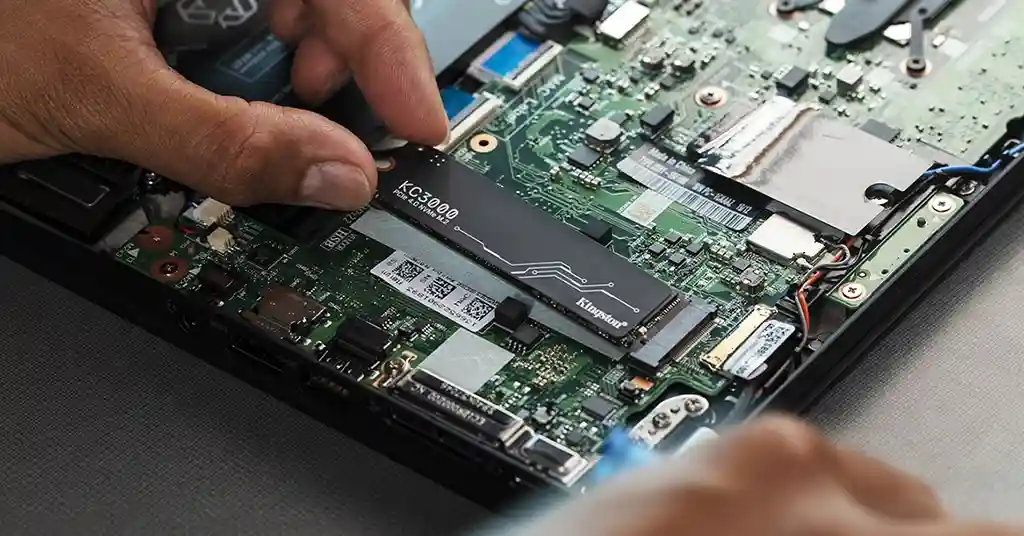
Kos pemasangan tidak semestinya sama untuk setiap laptop kerana kerja yang diperlukan boleh berbeza.
Ada pengguna hanya memerlukan SSD dipasang, manakala pengguna lain mahu Windows dan semua data daripada storan lama dipindahkan ke SSD baharu.
Sebab itu, upah pasang SSD laptop perlu dinilai berdasarkan skop servis supaya jumlah kos lebih mudah dijangka sebelum laptop dihantar ke kedai.
Upah Pemasangan SSD Sahaja
Pemasangan SSD sahaja biasanya menjadi pilihan apabila pengguna sudah membeli SSD sendiri dan tidak memerlukan pemindahan sistem atau data.
Kerja yang dilakukan melibatkan membuka laptop, memasang SSD pada slot yang sesuai dan memastikan storan baharu dapat dikesan oleh sistem.
| Jenis Servis | Anggaran Upah |
|---|---|
| Pasang SSD SATA 2.5 inci | RM30 hingga RM70 |
| Pasang SSD M.2 SATA | RM30 hingga RM70 |
| Pasang SSD M.2 NVMe | RM30 hingga RM80 |
| Pemasangan laptop yang sukar dibuka | RM50 hingga RM100 |
Reka bentuk laptop boleh mempengaruhi caj pemasangan. Sesetengah model mempunyai panel bawah yang mudah dibuka, sementara model tertentu memerlukan lebih banyak komponen ditanggalkan sebelum slot SSD dapat dicapai.
Jika SSD dibeli sendiri, pastikan jenis sambungan, saiz fizikal dan spesifikasinya serasi dengan laptop.
Upah yang murah tidak memberikan banyak penjimatan jika SSD akhirnya tidak boleh digunakan pada peranti tersebut.
Upah Cloning Windows dan Data
Cloning membolehkan kandungan storan lama dipindahkan ke SSD baharu tanpa perlu menyediakan semula laptop dari awal.
Windows, aplikasi, tetapan pengguna dan fail peribadi boleh dikekalkan apabila proses pemindahan berjaya dilakukan dengan betul.
| Jenis Servis Cloning | Anggaran Upah |
|---|---|
| Cloning sistem asas | RM50 hingga RM100 |
| Cloning bersama pemasangan SSD | RM70 hingga RM150 |
| Pemindahan data berkapasiti besar | RM100 hingga RM200 |
| Cloning dengan pemeriksaan sistem | RM100 hingga RM200 |
Jumlah data mempunyai pengaruh terhadap masa yang diperlukan.
Memindahkan storan yang hampir penuh biasanya mengambil masa lebih lama berbanding laptop yang hanya mempunyai Windows dan beberapa aplikasi.
Keadaan HDD atau SSD lama juga perlu diperhatikan. Jika storan asal mempunyai masalah bacaan atau kerosakan, proses cloning mungkin tidak dapat dilakukan secara normal dan kos pemulihan data boleh menjadi servis yang berasingan.
Kos Pemasangan Windows Baharu
Pemasangan Windows baharu boleh dipilih apabila pengguna tidak mahu mengekalkan sistem lama atau cloning tidak sesuai dilakukan.
Selepas SSD dipasang, sistem operasi perlu disediakan supaya laptop boleh digunakan seperti biasa.
| Jenis Servis | Anggaran Upah |
|---|---|
| Pemasangan Windows sahaja | RM50 hingga RM100 |
| Windows dan driver asas | RM70 hingga RM120 |
| Windows, driver dan kemas kini | RM80 hingga RM150 |
| Pemasangan SSD bersama Windows | RM100 hingga RM200 |
Caj tersebut biasanya merujuk kepada kerja pemasangan dan konfigurasi, bukan pembelian lesen Windows baharu.
Laptop yang sudah mempunyai lesen digital sah lazimnya boleh mengaktifkan semula edisi Windows yang sepadan selepas pemasangan.
Sebelum memilih pemasangan Windows laptop baharu, fail penting pada storan lama perlu disalin terlebih dahulu.
Cara ini mengelakkan data peribadi tertinggal apabila storan lama diformat atau tidak lagi digunakan sebagai pemacu utama.
Caj SSD Bawaan Sendiri
Membeli SSD sendiri memberi kebebasan memilih jenama, kapasiti dan spesifikasi mengikut bajet.
Namun, tidak semua kedai menggunakan struktur caj yang sama untuk komponen yang dibawa pelanggan kerana tanggungjawab terhadap produk dan pemasangan perlu dibezakan.
| Servis SSD Bawaan Sendiri | Anggaran Upah |
|---|---|
| Pemasangan sahaja | RM30 hingga RM100 |
| Pemasangan dan konfigurasi | RM50 hingga RM120 |
| Pemasangan dan cloning | RM70 hingga RM150 |
| Pemasangan dan Windows baharu | RM100 hingga RM200 |
Sebelum membeli SSD secara berasingan, semak sama ada kedai menerima komponen bawaan pelanggan dan bagaimana jaminan servis diberikan.
Kerosakan pada SSD biasanya perlu dituntut daripada penjual asal, manakala kedai pemasangan hanya bertanggungjawab terhadap kerja yang mereka lakukan.
Membandingkan upah pasang SSD laptop berdasarkan skop kerja lebih tepat daripada melihat caj pemasangan sahaja.
Harga yang sedikit lebih tinggi boleh menjadi munasabah apabila sudah merangkumi konfigurasi, cloning atau pemasangan sistem yang memang diperlukan oleh pengguna.
Harga SSD SATA dan NVMe
Jenis SSD memberi kesan besar terhadap kos kerana SATA dan NVMe menggunakan sambungan serta tahap prestasi yang berbeza.
SSD SATA biasanya lebih murah dan masih sesuai untuk menaik taraf laptop lama daripada HDD, manakala SSD NVMe menawarkan kelajuan lebih tinggi pada laptop yang mempunyai slot M.2 yang serasi.
Sebelum memilih berdasarkan harga, semak jenis storan yang disokong supaya SSD yang dibeli benar-benar boleh digunakan. Berikut ialah harga SSD SATA dan NVMe.
Harga SSD SATA 2.5 Inci
SSD SATA 2.5 inci banyak digunakan untuk menggantikan HDD 2.5 inci pada laptop lama.
Bentuk fizikalnya hampir sama dengan HDD laptop, tetapi penggunaan memori flash membolehkan sistem beroperasi dengan lebih pantas tanpa komponen mekanikal.
| Kapasiti SSD SATA 2.5 Inci | Anggaran Harga |
|---|---|
| 256GB | RM70 hingga RM130 |
| 512GB | RM110 hingga RM220 |
| 1TB | RM200 hingga RM350 |
| 2TB | RM350 hingga RM600 |
SSD SATA 2.5 inci biasanya menjadi pilihan ekonomik untuk laptop yang belum menyokong NVMe.
Peningkatan daripada HDD kepada SSD jenis ini sudah cukup ketara untuk mempercepatkan proses boot, membuka aplikasi dan mengakses fail.
Walaupun kelajuan maksimum SATA tidak setinggi NVMe, prestasinya masih memadai untuk tugasan pejabat, pembelajaran, melayari internet serta kegunaan harian tanpa menimbulkan masalah yang ketara.
Untuk laptop lama, memilih SSD SATA yang berkualiti sering lebih praktikal daripada membayar lebih untuk teknologi yang tidak disokong oleh peranti.
Harga SSD M.2 SATA
M.2 SATA mempunyai bentuk yang lebih kecil berbanding SSD SATA 2.5 inci, tetapi masih menggunakan antara muka SATA.
Bentuk M.2 tidak secara automatik bermaksud SSD tersebut menggunakan NVMe, jadi spesifikasi laptop perlu diperiksa sebelum pembelian.
| Kapasiti SSD M.2 SATA | Anggaran Harga |
|---|---|
| 256GB | RM80 hingga RM150 |
| 512GB | RM130 hingga RM250 |
| 1TB | RM220 hingga RM400 |
| 2TB | RM400 hingga RM650 |
Pilihan M.2 SATA semakin terhad berbanding NVMe pada laptop moden.
Keadaan ini boleh menyebabkan sesetengah kapasiti atau model mempunyai harga yang kurang menarik walaupun prestasinya masih berada pada tahap SATA.
Jika laptop hanya menyokong M.2 SATA, membeli NVMe semata-mata kerana bentuknya kelihatan sama boleh menyebabkan masalah keserasian.
Semakan manual spesifikasi laptop atau jenis SSD asal lebih selamat sebelum membuat pembelian.
Harga SSD NVMe Gen 3
NVMe Gen 3 menjadi pilihan menarik untuk laptop yang mempunyai slot PCIe yang serasi kerana menawarkan kelajuan lebih tinggi daripada SATA pada harga yang semakin mudah dicapai.
Ia sesuai untuk penggunaan harian serta kerja yang kerap melibatkan pemindahan fail bersaiz besar.
| Kapasiti NVMe Gen 3 | Anggaran Harga |
|---|---|
| 256GB | RM80 hingga RM150 |
| 512GB | RM130 hingga RM280 |
| 1TB | RM220 hingga RM450 |
| 2TB | RM400 hingga RM750 |
Harga SSD NVMe Gen 3 tidak semestinya jauh lebih mahal daripada SATA pada kapasiti yang sama.
Jika laptop menyokong NVMe dan perbezaan harganya kecil, pilihan ini boleh memberikan nilai yang lebih baik untuk penggunaan jangka panjang.
Sebelum membeli, beberapa perkara patut diperiksa:
- Pastikan slot M.2 pada laptop menyokong NVMe, bukan M.2 SATA sahaja.
- Semak saiz fizikal SSD yang disokong, terutama format M.2 2280.
- Periksa kapasiti maksimum jika pengeluar laptop menetapkan had tertentu.
- Pastikan SSD yang dipilih sesuai dengan generasi PCIe laptop.
Pemeriksaan tersebut lebih penting daripada mengejar kelajuan tertinggi kerana prestasi SSD tetap bergantung pada kemampuan laptop.
Harga SSD NVMe Gen 4
NVMe Gen 4 menawarkan bandwidth lebih tinggi dan biasanya ditemui pada laptop generasi lebih baharu.
Pilihan ini lebih relevan untuk pengguna yang melakukan kerja berat seperti penyuntingan video, pemindahan fail besar, pembangunan kandungan atau gaming yang memerlukan storan pantas.
| Kapasiti NVMe Gen 4 | Anggaran Harga |
|---|---|
| 256GB | RM100 hingga RM180 |
| 512GB | RM150 hingga RM320 |
| 1TB | RM250 hingga RM500 |
| 2TB | RM450 hingga RM850 |
Harga SSD NVMe Gen 4 sangat bergantung pada kelas produk. Dua SSD dengan kapasiti 1TB boleh mempunyai perbezaan harga yang ketara kerana kelajuan baca dan tulis, jenis NAND, controller, ketahanan penulisan dan tempoh jaminannya tidak semestinya sama.
Laptop yang hanya menyokong PCIe Gen 3 mungkin masih boleh menggunakan sesetengah SSD Gen 4 kerana terdapat keserasian ke belakang, tetapi kelajuannya akan terhad kepada kemampuan sistem.
Membayar premium untuk SSD yang jauh melebihi kemampuan laptop tidak semestinya memberikan peningkatan yang boleh dirasakan.
Atas sebab itu, perbandingan harga SSD SATA dan NVMe perlu dibuat bersama spesifikasi laptop.
SSD yang paling pantas bukan semestinya pilihan paling berbaloi jika laptop tidak dapat memanfaatkan prestasi tersebut sepenuhnya.
Faktor yang Mempengaruhi Harga Upgrade SSD Laptop
Dua laptop yang menggunakan SSD berkapasiti sama belum tentu memerlukan kos upgrade yang sama.
Harga upgrade SSD laptop dipengaruhi oleh kapasiti storan, jenis SATA atau NVMe, spesifikasi SSD, reka bentuk laptop serta keperluan pemindahan data.
Memahami faktor ini memudahkan pengguna menilai sama ada sebut harga daripada kedai sesuai dengan komponen dan kerja yang diterima.
1. Kapasiti Storan SSD
Kapasiti menjadi salah satu faktor paling jelas yang mempengaruhi harga SSD laptop.
Semakin besar ruang storan, semakin tinggi kos komponen yang perlu disediakan, walaupun kenaikan harga tidak semestinya berlaku secara tetap bagi setiap tambahan kapasiti.
Perbezaan kapasiti juga perlu dinilai berdasarkan penggunaan sebenar:
- 256GB sesuai untuk Windows, aplikasi asas dan fail kerja yang tidak terlalu banyak.
- 512GB lebih selesa untuk penggunaan harian, pembelajaran dan penyimpanan fail peribadi.
- 1TB sesuai untuk aplikasi besar, permainan dan koleksi foto atau video.
- 2TB lebih relevan untuk fail projek besar, penyuntingan kandungan dan koleksi permainan yang banyak.
Memilih kapasiti terlalu kecil memang dapat mengurangkan kos awal, tetapi ruang yang cepat penuh boleh menyebabkan pengguna perlu menaik taraf sekali lagi.
Kapasiti yang sepadan dengan penggunaan beberapa tahun akan memberikan nilai yang lebih baik daripada sekadar memilih SSD paling murah.
2. Jenis SATA dan NVMe
SATA dan NVMe menggunakan teknologi sambungan yang berbeza sehingga prestasi serta harganya juga tidak sama.
SSD SATA masih relevan untuk laptop lama, sementara NVMe semakin biasa digunakan pada laptop yang mempunyai slot M.2 PCIe.
NVMe tidak semestinya perlu dipilih hanya kerana mempunyai kelajuan lebih tinggi.
Laptop yang digunakan untuk kerja pejabat dan pelayaran web mungkin tidak menunjukkan perbezaan penggunaan harian sebesar angka kelajuan yang tertera pada spesifikasi.
Keserasian juga perlu diberikan keutamaan. Laptop yang hanya mempunyai sambungan SATA tidak boleh memanfaatkan NVMe, manakala laptop moden yang menyokong NVMe mungkin memberikan lebih banyak pilihan pada julat harga yang hampir sama.
Jenis storan yang disokong akhirnya menentukan pilihan SSD yang boleh digunakan dan jumlah kos upgrade.
3. Jenama dan Spesifikasi SSD
Dua SSD berkapasiti 1TB boleh mempunyai harga yang jauh berbeza walaupun kedua-duanya menggunakan sambungan NVMe.
Perbezaan tersebut biasanya berkaitan dengan komponen dalaman, prestasi, ketahanan dan kedudukan produk dalam pasaran.
Beberapa spesifikasi yang boleh mempengaruhi harga ialah:
- kelajuan baca dan tulis;
- jenis NAND flash yang digunakan;
- prestasi penulisan berterusan;
- ketahanan penulisan atau TBW;
- penggunaan DRAM atau reka bentuk tanpa DRAM;
- tempoh jaminan pengeluar.
Pengguna biasa tidak semestinya memerlukan SSD kelas premium.
Untuk penggunaan pejabat, pembelajaran dan aktiviti harian, SSD kelas pertengahan daripada jenama yang mempunyai sokongan jaminan jelas biasanya sudah memadai.
Harga murah pula tidak patut menjadi satu-satunya pertimbangan.
SSD menyimpan sistem operasi dan data pengguna, jadi reputasi produk, jaminan serta kesesuaian spesifikasi turut wajar dinilai sebelum pembelian.
4. Model dan Reka Bentuk Laptop
Reka bentuk fizikal laptop boleh mempengaruhi upah pemasangan walaupun SSD yang digunakan sama.
Sesetengah laptop mempunyai panel servis yang mudah dibuka, sementara model lain memerlukan keseluruhan penutup bawah ditanggalkan untuk mencapai slot storan.
Laptop nipis atau model dengan susunan komponen yang lebih kompleks juga boleh memerlukan kerja tambahan.
Dalam keadaan tertentu, bateri dalaman perlu diputuskan terlebih dahulu atau beberapa komponen perlu dialihkan sebelum SSD dapat dipasang dengan selamat.
Model laptop turut menentukan beberapa perkara penting seperti:
- jenis slot SSD yang tersedia;
- bilangan slot storan;
- saiz M.2 yang disokong;
- generasi PCIe yang boleh digunakan;
- kemungkinan mengekalkan storan lama selepas upgrade.
Sebab itu, kos upgrade SSD laptop lebih tepat ditentukan selepas model peranti dan konfigurasi storan asal dikenal pasti.
Anggaran berdasarkan kapasiti SSD sahaja belum tentu menggambarkan jumlah yang perlu dibayar.
5. Cloning dan Migrasi Data
Pengguna yang mahu mengekalkan Windows, aplikasi, tetapan dan fail daripada storan lama biasanya memerlukan cloning.
Servis ini menambah kerja berbanding pemasangan SSD kosong kerana kandungan pemacu lama perlu dipindahkan dan sistem perlu dipastikan boleh berfungsi daripada SSD baharu.
Jumlah data boleh mempengaruhi tempoh proses. Pemindahan puluhan gigabait biasanya lebih mudah berbanding storan lama yang hampir penuh dengan ratusan gigabait data.
Keadaan pemacu lama turut memainkan peranan. HDD yang mempunyai masalah bacaan boleh menyebabkan cloning menjadi lebih perlahan atau gagal, manakala kerosakan serius mungkin memerlukan proses pemulihan data yang berasingan.
Jika data lama tidak diperlukan, pemasangan Windows baharu boleh menjadi pilihan lain.
Sebaliknya, pengguna yang mahu laptop kekal seperti sebelum upgrade perlu mengambil kira kos cloning ketika membandingkan harga upgrade SSD laptop, supaya bajet yang disediakan lebih hampir dengan jumlah akhir servis.
Kos Upgrade SSD Laptop Mengikut Situasi
Jumlah yang perlu dibayar tidak hanya ditentukan oleh kapasiti SSD.
Pengguna yang sudah mempunyai SSD sendiri tentu memerlukan bajet berbeza daripada pengguna yang membeli SSD bersama pemasangan dan cloning.
Oleh itu, harga upgrade SSD laptop lebih mudah dinilai apabila kos dipecahkan mengikut keadaan sebenar sebelum menghantar peranti ke kedai. Kos upgrade SSD laptop mengikut situasi iaitu seperti.
SSD Sendiri dengan Upah Pasang
Membeli SSD sendiri sesuai untuk pengguna yang mahu memilih jenama, kapasiti dan spesifikasi dengan lebih bebas.
Dalam keadaan ini, kedai biasanya hanya mengenakan caj untuk pemasangan serta konfigurasi asas supaya SSD dapat digunakan dengan betul.
| Keperluan | Anggaran Kos |
|---|---|
| Pasang SSD SATA sendiri | RM30 hingga RM70 |
| Pasang SSD NVMe sendiri | RM30 hingga RM80 |
| Pemasangan dan konfigurasi | RM50 hingga RM120 |
| Pemasangan pada laptop kompleks | RM50 hingga RM100 |
Pilihan ini boleh menjimatkan kos jika SSD diperoleh pada harga promosi.
Namun, pengguna perlu memastikan jenis SSD, saiz M.2 dan sambungannya benar-benar serasi dengan laptop sebelum membeli.
Jaminan juga biasanya terbahagi kepada dua pihak. Masalah pada SSD perlu dirujuk kepada penjual atau pengeluar, manakala kedai komputer hanya memberikan jaminan terhadap kerja pemasangan jika polisi mereka menyediakannya.
SSD Baharu dengan Pemasangan
Pakej SSD bersama pemasangan lebih mudah untuk pengguna yang tidak mahu mencari komponen secara berasingan.
Kedai akan menyediakan SSD yang sesuai, memasangnya dan memastikan storan dapat dikesan oleh laptop sebelum peranti diserahkan semula.
| Kapasiti | Anggaran Kos Siap Pasang |
|---|---|
| SSD 256GB | RM180 hingga RM350 |
| SSD 512GB | RM250 hingga RM500 |
| SSD 1TB | RM400 hingga RM700 |
| SSD 2TB | RM600 hingga RM1,000 |
Harga pakej boleh kelihatan lebih tinggi berbanding harga SSD yang dijual secara berasingan kerana terdapat kos kerja dan servis yang disertakan.
Jenama SSD dan penggunaan SATA atau NVMe turut menyebabkan perbezaan antara satu pakej dengan pakej lain.
Sebelum bersetuju dengan harga, minta maklumat mengenai kapasiti, model SSD dan servis yang termasuk dalam pakej.
Langkah ini membantu pengguna membandingkan kos upgrade SSD laptop berdasarkan produk dan skop kerja yang setara.
SSD Baharu dengan Cloning
Cloning sesuai apabila pengguna mahu berpindah ke SSD baharu tanpa menyediakan semula Windows, aplikasi dan fail peribadi.
Keseluruhan kandungan storan lama akan cuba dipindahkan supaya pengalaman penggunaan selepas upgrade hampir sama seperti sebelumnya.
| Kapasiti | Anggaran Kos dengan Cloning |
|---|---|
| SSD 256GB | RM230 hingga RM400 |
| SSD 512GB | RM300 hingga RM600 |
| SSD 1TB | RM450 hingga RM800 |
| SSD 2TB | RM650 hingga RM1,100 |
Kos boleh meningkat jika jumlah data yang perlu dipindahkan besar atau pemacu lama mempunyai masalah bacaan.
Cloning juga memerlukan SSD baharu mempunyai ruang yang mencukupi untuk menampung data yang digunakan pada pemacu asal.
Sebagai contoh, HDD 1TB tidak semestinya memerlukan SSD 1TB sebagai pengganti.
Jika hanya 200GB ruang HDD sedang digunakan, SSD 512GB mungkin masih mencukupi untuk cloning, asalkan struktur partition dan keperluan sistem membenarkannya.
Pilihan ini sesuai untuk pengguna yang mahu mengurangkan kerja selepas upgrade kerana aplikasi dan tetapan tidak perlu disediakan semula satu demi satu.
SSD Tambahan Tanpa Cloning
Sesetengah laptop mempunyai lebih daripada satu slot storan, membolehkan SSD baharu ditambah tanpa menggantikan pemacu sedia ada.
SSD baharu boleh digunakan sebagai ruang tambahan, manakala Windows dan data asal kekal pada pemacu lama.
| Kapasiti SSD Tambahan | Anggaran Kos Siap Pasang |
|---|---|
| 256GB | RM150 hingga RM300 |
| 512GB | RM200 hingga RM450 |
| 1TB | RM300 hingga RM650 |
| 2TB | RM500 hingga RM950 |
Kaedah ini mengelakkan kos cloning jika tujuan utama hanya mahu menambah kapasiti.
Ia juga berguna apabila storan asal masih mempunyai prestasi yang baik dan laptop menyediakan slot kedua yang kosong.
Namun, memasang SSD kedua tidak semestinya mempercepatkan Windows jika sistem operasi masih berada pada HDD yang perlahan.
Jika matlamat utama ialah meningkatkan respons laptop, memindahkan Windows ke SSD biasanya memberikan perubahan yang lebih ketara.
Perbandingan berdasarkan situasi seperti ini memberikan gambaran harga upgrade SSD laptop yang lebih realistik.
Pengguna dapat membezakan kos membeli komponen sahaja, pakej siap pasang dan servis lengkap dengan pemindahan sistem sebelum menentukan bajet yang sesuai.
Pilihan Kapasiti SSD Laptop Mengikut Penggunaan
Kapasiti SSD yang sesuai bergantung pada jumlah aplikasi, fail dan jenis aktiviti yang dilakukan pada laptop.
Kapasiti lebih besar memang menawarkan ruang yang lebih selesa, tetapi turut meningkatkan harga upgrade SSD laptop secara keseluruhan.
Pemilihan yang tepat sebaiknya mengambil kira penggunaan semasa serta ruang tambahan untuk beberapa tahun akan datang supaya SSD tidak terlalu cepat penuh. Di bawah adalah pilihan kapasiti SSD laptop mengikut penggunaan.
1. SSD 256GB untuk Penggunaan Ringan
SSD 256GB masih mencukupi untuk laptop yang digunakan bagi tugasan asas.
Selepas ruang untuk Windows dan aplikasi diperuntukkan, baki kapasiti boleh digunakan untuk dokumen serta sejumlah fail peribadi.
Kapasiti ini sesuai untuk:
- kerja pejabat menggunakan aplikasi produktiviti;
- pembelajaran dan kelas dalam talian;
- melayari internet dan menonton penstriman;
- menyimpan dokumen dalam jumlah sederhana;
- pengguna yang banyak menggunakan storan awan.
SSD 256GB kurang sesuai jika pengguna menyimpan permainan moden, video beresolusi tinggi atau koleksi foto yang besar.
Ruang kosong juga perlu dikekalkan kerana memenuhi SSD sehingga hampir maksimum boleh menyukarkan pengurusan storan dan kemas kini sistem.
Bagi laptop lama yang hanya digunakan untuk tugasan ringan, 256GB boleh menjadi pilihan ekonomik untuk menggantikan HDD tanpa meningkatkan bajet terlalu tinggi.
2. SSD 512GB untuk Kegunaan Harian
SSD 512GB menawarkan keseimbangan antara kapasiti dan kos untuk kebanyakan pengguna.
Ruangnya lebih selesa untuk Windows, aplikasi kerja, dokumen, foto serta beberapa permainan tanpa memerlukan pengurusan storan terlalu kerap.
Pengguna yang menggunakan laptop untuk belajar atau bekerja biasanya mendapat manfaat yang lebih baik daripada kapasiti ini berbanding 256GB.
Lebihan ruang turut memberikan fleksibiliti apabila aplikasi dan fail bertambah dari semasa ke semasa.
Sebagai gambaran, pembahagian ruang boleh kelihatan seperti berikut:
| Kegunaan Storan | Anggaran Ruang |
|---|---|
| Windows dan fail sistem | 40GB hingga 70GB |
| Aplikasi kerja dan utiliti | 20GB hingga 60GB |
| Dokumen dan fail peribadi | 50GB hingga 150GB |
| Ruang untuk aplikasi atau fail tambahan | 100GB hingga 200GB |
Angka sebenar bergantung pada penggunaan setiap individu dan kapasiti tersedia yang dipaparkan oleh sistem tidak akan sama tepat dengan kapasiti nominal pada kotak SSD.
Jika perbezaan harga antara 256GB dan 512GB masih sesuai dengan bajet, 512GB biasanya memberikan ruang penggunaan jangka panjang yang lebih selesa.
3. SSD 1TB untuk Storan Besar
SSD 1TB sesuai untuk pengguna yang mempunyai banyak aplikasi dan fail tetapi masih mahu semuanya disimpan secara dalaman.
Kapasiti ini juga lebih praktikal untuk laptop yang digunakan sebagai peranti utama bagi kerja dan hiburan.
Antara penggunaan yang sesuai ialah:
- menyimpan banyak foto dan video;
- memasang beberapa permainan bersaiz besar;
- menggunakan aplikasi penyuntingan foto atau video;
- menyimpan projek kerja secara tempatan;
- menjalankan mesin maya atau aplikasi pembangunan;
- mengurangkan kebergantungan pada storan luaran.
Pengguna tidak perlu memilih 1TB hanya kerana mahukan laptop lebih pantas.
Kapasiti SSD tidak secara langsung menentukan kelajuan keseluruhan kerana prestasi turut bergantung pada jenis SSD dan spesifikasinya.
SSD 1TB lebih wajar dipilih apabila keperluan ruang memang tinggi.
Walaupun kos upgrade SSD laptop bertambah berbanding 512GB, kapasiti tambahan boleh mengelakkan keperluan menaik taraf sekali lagi apabila storan mula penuh.
4. SSD 2TB untuk Fail Berat
SSD 2TB memberikan ruang yang jauh lebih besar dan lebih sesuai untuk penggunaan profesional atau koleksi fail bersaiz tinggi.
Kapasiti ini boleh mengurangkan keperluan membawa pemacu luaran apabila banyak data perlu tersedia terus pada laptop.
| Jenis Penggunaan | Kesesuaian SSD 2TB |
|---|---|
| Kerja pejabat dan pembelajaran | Biasanya berlebihan |
| Koleksi permainan besar | Sangat sesuai |
| Penyuntingan foto profesional | Sesuai |
| Penyuntingan video beresolusi tinggi | Sangat sesuai |
| Projek multimedia bersaiz besar | Sangat sesuai |
| Penyimpanan dokumen biasa | Biasanya berlebihan |
Harga SSD 2TB yang lebih tinggi perlu dipertimbangkan bersama nilai laptop.
Memasang SSD berkapasiti besar pada laptop lama yang mempunyai pemproses atau RAM sangat terhad mungkin kurang ekonomik jika tujuan utama adalah meningkatkan prestasi keseluruhan, terutama jika kos upgrade RAM laptop juga perlu dimasukkan dalam bajet.
Untuk kebanyakan penggunaan harian, 512GB hingga 1TB sudah menawarkan ruang yang mencukupi.
Kapasiti 2TB lebih berbaloi apabila pengguna benar-benar mempunyai fail besar atau memerlukan ruang dalaman yang luas secara berterusan.
Keserasian SSD dengan Laptop
Sebelum membandingkan harga upgrade SSD laptop, keserasian perlu diperiksa kerana tidak semua SSD boleh dipasang pada setiap model laptop.
Perbezaan boleh melibatkan jenis sambungan, bentuk fizikal, saiz M.2 dan sokongan SATA atau NVMe.
Membeli SSD yang tidak serasi bukan sahaja membazirkan kos, malah boleh menyebabkan proses upgrade tertangguh kerana komponen perlu ditukar kepada model lain.
Slot SATA 2.5 Inci
Slot SATA 2.5 inci banyak ditemui pada laptop yang menggunakan HDD konvensional.
Dalam keadaan ini, HDD biasanya boleh digantikan dengan SSD SATA 2.5 inci menggunakan sambungan yang sama.
Beberapa perkara perlu diperiksa sebelum melakukan penggantian:
- pastikan laptop menggunakan pemacu SATA 2.5 inci;
- semak ruang fizikal untuk pemasangan SSD;
- periksa keadaan kabel atau penyambung SATA;
- tentukan sama ada HDD lama mahu diganti atau dikekalkan;
- semak kaedah pemindahan Windows jika sistem berada pada HDD lama.
Ketebalan SSD 2.5 inci yang lazim digunakan ialah 7 mm. Sesetengah laptop lama mungkin mempunyai ruang pemacu yang berbeza, jadi bentuk fizikal storan asal masih perlu diperiksa.
Proses tukar HDD ke SSD laptop menggunakan SSD SATA merupakan salah satu upgrade yang paling ketara untuk laptop lama.
Masa boot, pembukaan aplikasi dan respons sistem biasanya menjadi lebih pantas walaupun laptop tidak menyokong NVMe.
Slot M.2 SATA
M.2 merujuk kepada bentuk fizikal SSD dan tidak semestinya menunjukkan jenis sambungannya.
SSD M.2 boleh menggunakan SATA atau NVMe, bergantung pada reka bentuk slot dan sokongan laptop.
| Perkara | M.2 SATA |
|---|---|
| Bentuk SSD | M.2 |
| Antara muka | SATA |
| Prestasi | Setara kelas SATA |
| Memerlukan kabel SATA | Tidak |
| Boleh diganti dengan NVMe | Bergantung pada sokongan slot |
Kesilapan yang biasa berlaku ialah menganggap semua SSD berbentuk M.2 boleh digunakan pada slot yang sama.
Secara fizikal, SSD mungkin kelihatan hampir serupa tetapi sambungan elektronik dan sokongan sistem boleh berbeza.
Jika laptop asal menggunakan M.2 SATA, semak spesifikasi model sebelum membeli NVMe sebagai pengganti.
Slot tertentu hanya menyokong SATA, sementara sesetengah laptop mempunyai slot yang boleh menerima lebih daripada satu jenis SSD.
Slot M.2 NVMe
M.2 NVMe menggunakan sambungan PCIe dan menawarkan bandwidth lebih tinggi berbanding SATA.
Slot ini semakin biasa pada laptop moden kerana saiznya kecil dan tidak memerlukan kabel storan tambahan.
Sebelum memilih SSD NVMe, periksa beberapa perkara berikut:
- sokongan NVMe pada model laptop;
- generasi PCIe yang disokong;
- saiz fizikal M.2;
- jumlah slot M.2 yang tersedia;
- kapasiti storan yang sesuai;
- ruang dan sistem penyejukan di sekitar SSD.
SSD NVMe generasi lebih baharu boleh mempunyai keserasian ke belakang pada sistem tertentu.
Sebagai contoh, SSD PCIe Gen 4 boleh beroperasi pada slot Gen 3 yang serasi, tetapi prestasinya akan terhad kepada kemampuan sambungan tersebut.
Keadaan ini penting apabila mempertimbangkan harga upgrade SSD laptop.
Membayar lebih untuk SSD berkelajuan sangat tinggi kurang memberikan manfaat jika laptop hanya boleh menjalankannya pada kelajuan yang lebih rendah.
Saiz M.2 2242 dan 2280
Selain SATA atau NVMe, saiz fizikal M.2 juga perlu sepadan dengan ruang dan kedudukan skru pada laptop. Kod pada M.2 menunjukkan lebar dan panjang modul SSD.
| Saiz M.2 | Lebar | Panjang |
|---|---|---|
| 2230 | 22 mm | 30 mm |
| 2242 | 22 mm | 42 mm |
| 2260 | 22 mm | 60 mm |
| 2280 | 22 mm | 80 mm |
M.2 2280 merupakan format yang sangat biasa digunakan pada laptop, tetapi sesetengah model kompak menggunakan SSD yang lebih pendek seperti 2242 atau 2230.
SSD yang mempunyai sambungan betul tetapi panjang fizikal tidak sesuai mungkin tidak dapat dipasang dengan kemas.
Cara paling selamat ialah menyemak spesifikasi model laptop atau SSD asal sebelum membuat pembelian.
Jika maklumat tersebut tidak tersedia, pemeriksaan fizikal oleh juruteknik boleh membantu mengenal pasti jenis slot dan saiz yang diperlukan.
Keserasian yang diperiksa lebih awal membantu memastikan SSD yang dibeli boleh digunakan sepenuhnya dan mengelakkan kos tambahan akibat pembelian komponen yang salah.
Pilihan Upgrade SSD Mengikut Keadaan Laptop
Kaedah upgrade yang sesuai bergantung pada storan sedia ada dan jumlah slot yang tersedia pada laptop.
Ada pengguna yang perlu menggantikan HDD sepenuhnya, manakala laptop tertentu membolehkan SSD baharu ditambah tanpa membuang storan lama.
Pemilihan konfigurasi yang tepat membantu mengawal harga upgrade SSD laptop sambil memastikan kapasiti dan peningkatan prestasi sepadan dengan keperluan. Berikut adalah pilihan upgrade SSD mengikut keadaan laptop.
1. Tukar HDD kepada SSD
Menggantikan HDD dengan SSD sesuai untuk laptop yang masih menggunakan cakera keras sebagai storan utama.
Perubahan ini biasanya memberikan peningkatan yang mudah dirasakan kerana SSD mempunyai masa akses yang jauh lebih pantas dan tidak bergantung pada cakera mekanikal.
Selepas upgrade, perubahan penggunaan biasanya dapat dirasakan pada:
- proses boot Windows yang lebih pantas;
- aplikasi dibuka dengan lebih responsif;
- pemindahan dan akses fail menjadi lebih cepat;
- sistem kurang terasa lambat ketika melakukan beberapa tugasan;
- operasi storan lebih senyap kerana tiada komponen cakera berputar.
Jika Windows berada pada HDD lama, pengguna boleh memilih cloning atau melakukan pemasangan Windows baharu. Cloning lebih praktikal apabila aplikasi, fail dan tetapan lama mahu dikekalkan.
Untuk laptop lama yang pemproses dan RAM masih mencukupi, menggantikan HDD dengan SSD sering menjadi upgrade yang lebih ekonomik berbanding terus membeli laptop baharu.
2. Tukar SSD Lama kepada SSD Baharu
SSD lama boleh diganti apabila kapasiti sudah tidak mencukupi, prestasi mula bermasalah atau pengguna mahu menggunakan storan dengan spesifikasi lebih tinggi.
Keperluan ini berbeza daripada upgrade HDD kerana laptop sebenarnya sudah mendapat manfaat kelajuan SSD sejak awal.
| Keadaan SSD Lama | Pilihan Upgrade |
|---|---|
| Kapasiti terlalu kecil | Tukar kepada SSD berkapasiti lebih besar |
| Ruang sentiasa hampir penuh | Naik taraf ke 512GB, 1TB atau lebih |
| SSD mengalami masalah | Ganti dengan SSD baharu yang serasi |
| NVMe lama berprestasi rendah | Pertimbangkan NVMe lebih pantas |
| SSD masih baik tetapi kecil | Gunakan semula sebagai storan kedua jika boleh |
Menukar SSD hanya untuk mendapatkan angka kelajuan lebih tinggi tidak semestinya memberikan perubahan besar pada penggunaan biasa.
Pengguna yang sudah menggunakan NVMe mungkin lebih mendapat manfaat daripada peningkatan kapasiti berbanding menukar kepada model yang lebih pantas tetapi mempunyai kapasiti sama.
Kos juga perlu dibandingkan dengan manfaat yang diperoleh. Jika SSD lama masih berfungsi baik dan ruangnya mencukupi, penggantian belum tentu diperlukan.
3. Tambah SSD sebagai Storan Kedua
Laptop yang mempunyai slot storan tambahan membolehkan SSD dipasang tanpa menggantikan pemacu utama.
Pilihan ini sesuai apabila pengguna hanya memerlukan ruang tambahan atau mahu memisahkan sistem operasi daripada fail kerja dan permainan.
Konfigurasi yang boleh digunakan termasuk:
- SSD pertama untuk Windows dan aplikasi;
- SSD kedua untuk permainan;
- SSD kedua untuk foto dan video;
- SSD kedua untuk projek kerja;
- SSD kedua sebagai ruang penyimpanan fail besar.
Menambah SSD kedua juga boleh mengurangkan kerumitan pemindahan data kerana storan utama tidak perlu diganti.
Jika Windows sudah berada pada SSD, pengguna boleh terus menggunakan sistem sedia ada dan memformat SSD baharu sebagai pemacu tambahan.
Namun, slot kedua perlu diperiksa terlebih dahulu. Sesetengah laptop menyediakan ruang fizikal tetapi memerlukan bracket, kabel atau komponen tambahan yang boleh meningkatkan jumlah kos pemasangan.
4. Kekalkan HDD sebagai Storan Tambahan
Laptop tertentu membolehkan HDD lama dikekalkan selepas SSD dipasang.
SSD boleh digunakan sebagai pemacu utama untuk Windows dan aplikasi, manakala HDD digunakan untuk menyimpan fail yang tidak memerlukan akses berkelajuan tinggi.
| Jenis Storan | Penggunaan yang Sesuai |
|---|---|
| SSD | Windows dan fail sistem |
| SSD | Aplikasi dan perisian utama |
| HDD | Dokumen dan arkib |
| HDD | Foto dan koleksi video |
| HDD | Fail besar yang jarang digunakan |
| HDD | Backup tempatan tambahan |
Konfigurasi SSD dan HDD boleh menjadi pilihan ekonomik kerana pengguna tidak perlu membeli SSD berkapasiti sangat besar.
Sebagai contoh, SSD 512GB boleh digunakan untuk sistem dan aplikasi, sementara HDD 1TB lama terus digunakan sebagai ruang penyimpanan.
HDD lama perlu berada dalam keadaan baik sebelum dikekalkan. Pemacu yang sudah menunjukkan masalah bacaan, bunyi tidak normal atau kerosakan lain tidak sesuai dijadikan tempat utama untuk menyimpan fail penting.
Memanfaatkan storan sedia ada dengan konfigurasi yang tepat boleh mengurangkan harga upgrade SSD laptop tanpa mengorbankan ruang penyimpanan yang masih diperlukan.
Nilai Upgrade SSD untuk Laptop Lama
Laptop lama tidak semestinya perlu diganti hanya kerana terasa perlahan atau ruang storannya semakin terhad.
Jika pemproses, RAM, bateri dan komponen utama masih memenuhi keperluan penggunaan, SSD boleh memanjangkan tempoh penggunaan peranti dengan kos yang lebih rendah daripada membeli laptop baharu.
Keadaan bateri juga wajar dinilai, khususnya bagi pengguna yang turut perlu mempertimbangkan kos tukar bateri laptop Acer.
Namun, harga upgrade SSD laptop tetap perlu dibandingkan dengan keadaan keseluruhan peranti supaya wang tidak dibelanjakan pada laptop yang mempunyai terlalu banyak kekangan perkakasan.
Laptop HDD yang Masih Baik
Laptop yang masih menggunakan HDD tetapi berfungsi dengan baik merupakan antara calon paling sesuai untuk upgrade SSD.
HDD mempunyai masa akses yang lebih perlahan kerana menggunakan komponen mekanikal, menyebabkan sistem boleh terasa lambat ketika boot, membuka aplikasi atau mengakses banyak fail.
Upgrade lebih berbaloi apabila:
- laptop masih stabil dan tidak mengalami kerosakan utama;
- pemproses masih mencukupi untuk kegunaan harian;
- RAM memenuhi keperluan aplikasi yang digunakan;
- masalah utama ialah Windows dan aplikasi terasa lambat;
- pengguna masih mahu menggunakan laptop untuk beberapa tahun lagi.
SSD tidak meningkatkan kemampuan pemproses atau RAM. Namun, apabila kelembapan berpunca daripada storan, perubahan daripada HDD kepada SSD boleh menjadikan penggunaan harian terasa jauh lebih responsif.
HDD lama yang masih sihat juga boleh digunakan sebagai storan tambahan jika reka bentuk laptop membenarkannya.
Cara ini membolehkan pengguna memilih SSD dengan kapasiti sederhana tanpa kehilangan ruang storan yang sudah tersedia.
Laptop dengan Storan Terlalu Kecil
Laptop yang sudah menggunakan SSD mungkin masih memerlukan upgrade apabila ruang kosong semakin sedikit.
Keadaan ini biasa berlaku pada laptop dengan SSD 128GB atau 256GB selepas Windows, aplikasi dan fail pengguna bertambah.
| Keadaan Storan | Pilihan yang Sesuai |
|---|---|
| 128GB hampir penuh | Upgrade ke 512GB |
| 256GB hampir penuh | Pertimbangkan 512GB atau 1TB |
| 512GB tidak mencukupi | Pertimbangkan 1TB |
| Banyak permainan atau video | 1TB hingga 2TB |
| Terdapat slot SSD kedua | Tambah SSD tanpa mengganti SSD lama |
Dalam keadaan ini, tujuan upgrade lebih kepada mendapatkan kapasiti tambahan berbanding meningkatkan kelajuan.
Menukar SSD NVMe 256GB kepada NVMe 1TB, misalnya, mungkin tidak menghasilkan perubahan besar pada kelajuan penggunaan biasa jika kedua-duanya sudah mempunyai prestasi yang mencukupi.
Kelebihan utamanya ialah pengguna tidak perlu kerap memadam fail, memindahkan data ke storan luaran atau menghadapi kekurangan ruang ketika memasang aplikasi.
Laptop Lama dengan Prestasi Lemah
SSD boleh membantu laptop lama, tetapi tidak semua masalah prestasi berpunca daripada storan.
Laptop yang mempunyai pemproses terlalu lemah, RAM sangat kecil atau masalah suhu mungkin masih terasa perlahan selepas SSD dipasang.
Sebelum melakukan upgrade, perhatikan punca kelembapan yang berlaku:
- penggunaan storan HDD sering mencapai tahap tinggi;
- Windows mengambil masa lama untuk boot;
- aplikasi lambat dibuka tetapi berjalan normal selepas terbuka;
- RAM sering penuh ketika beberapa aplikasi digunakan;
- pemproses sentiasa bekerja pada penggunaan tinggi;
- laptop mengalami overheating atau penurunan prestasi akibat suhu.
Jika masalah utama ialah HDD, SSD mempunyai potensi memberikan perubahan yang ketara. Jika RAM terlalu kecil, upgrade RAM mungkin perlu dilakukan bersama SSD.
Sebaliknya, laptop dengan pemproses yang sudah terlalu lemah tidak akan berubah menjadi peranti berprestasi tinggi hanya melalui pemasangan SSD.
SSD mempercepatkan operasi storan, bukan kemampuan pemproses melakukan pengiraan.
Kos Upgrade Berbanding Laptop Baharu
Keputusan terakhir perlu mempertimbangkan nilai laptop selepas upgrade.
Mengeluarkan beberapa ratus ringgit masih boleh dianggap munasabah jika peranti kembali selesa digunakan untuk kerja, pembelajaran atau penggunaan harian.
| Keadaan Laptop | Pertimbangan |
|---|---|
| Hanya HDD yang menyebabkan perlahan | Upgrade SSD sangat relevan |
| SSD kecil tetapi komponen lain masih baik | Upgrade kapasiti masih berbaloi |
| RAM rendah tetapi boleh ditambah | SSD dan RAM boleh dipertimbangkan |
| Bateri sudah lemah | Masukkan kos bateri dalam bajet |
| Banyak komponen perlu dibaiki | Bandingkan dengan harga laptop lain |
| Pemproses terlalu lama untuk keperluan semasa | Pertimbangkan penggantian laptop |
Sebagai contoh, membayar RM300 hingga RM500 untuk SSD dan pemasangan masih boleh diterima jika laptop selepas upgrade mampu memenuhi keperluan beberapa tahun lagi.
Keputusan menjadi kurang menarik apabila pengguna perlu membayar SSD, RAM, bateri, kos repair keyboard laptop dan pembaikan komponen lain pada masa yang sama.
Usia laptop sahaja tidak cukup untuk menentukan sama ada upgrade masih berbaloi.
Keadaan perkakasan, jenis penggunaan dan jumlah keseluruhan harga upgrade SSD laptop perlu dinilai bersama supaya perbelanjaan memberikan manfaat yang sepadan.
Langkah Sebelum Upgrade SSD Laptop
Persediaan sebelum memasang SSD membantu mengelakkan pembelian komponen yang tidak serasi, kehilangan fail dan caj tambahan yang tidak dijangka.
Pemeriksaan tidak hanya tertumpu pada kapasiti SSD, tetapi turut melibatkan jenis slot, jumlah data lama dan servis yang diperlukan.
Langkah ini juga memudahkan pengguna mendapatkan anggaran harga upgrade SSD laptop yang lebih tepat sebelum bersetuju dengan kerja pemasangan.
1. Semakan Model dan Slot SSD
Model laptop perlu dikenal pasti terlebih dahulu kerana reka bentuk storan berbeza mengikut siri dan konfigurasi.
Dua laptop daripada jenama yang sama juga boleh menggunakan jenis slot SSD yang berlainan.
Sebelum membeli SSD, semak:
- model penuh laptop;
- jenis storan yang sedang digunakan;
- kewujudan slot SATA 2.5 inci;
- sokongan M.2 SATA atau NVMe;
- saiz M.2 seperti 2242 atau 2280;
- bilangan slot storan yang tersedia;
- generasi PCIe yang disokong jika menggunakan NVMe.
Maklumat model biasanya boleh ditemukan pada label laptop atau melalui maklumat sistem.
Spesifikasi pengeluar kemudian boleh digunakan untuk menentukan jenis storan yang disokong.
Pemeriksaan ini penting jika SSD dibeli sendiri. Kesilapan memilih SATA, NVMe atau saiz M.2 boleh menyebabkan SSD tidak dapat dipasang walaupun kapasiti yang dibeli sudah sesuai.
2. Semakan Kapasiti Data Lama
Kapasiti pemacu lama tidak semestinya sama dengan jumlah data yang sebenarnya digunakan.
Laptop dengan HDD 1TB, misalnya, mungkin hanya mempunyai 200GB data sehingga pengguna tidak semestinya perlu membeli SSD 1TB sebagai pengganti.
| Data yang Digunakan | Kapasiti SSD yang Boleh Dipertimbangkan |
|---|---|
| Kurang daripada 100GB | 256GB atau lebih |
| 100GB hingga 250GB | 512GB atau lebih |
| 250GB hingga 450GB | 512GB atau 1TB |
| 450GB hingga 800GB | 1TB atau lebih |
| Melebihi 800GB | 2TB atau pengurusan semula data |
Ruang tambahan perlu disediakan untuk Windows, aplikasi baharu, kemas kini dan pertambahan fail pada masa hadapan.
Memilih SSD yang hanya sedikit lebih besar daripada jumlah data semasa boleh menyebabkan ruang kembali penuh dalam tempoh singkat.
Jika sebahagian besar data terdiri daripada video, foto atau arkib yang jarang digunakan, fail tersebut juga boleh dipindahkan ke HDD luaran atau storan lain.
Cara ini membolehkan SSD berkapasiti lebih kecil digunakan untuk sistem dan aplikasi utama.
3. Backup Fail Penting
Cloning tidak sepatutnya dianggap sebagai pengganti backup.
Walaupun proses pemindahan biasanya dapat dilakukan tanpa menghapuskan storan asal, masalah teknikal masih boleh berlaku semasa pemasangan atau migrasi data.
Sebelum laptop dihantar untuk upgrade, salin sekurang-kurangnya:
- dokumen kerja dan pembelajaran;
- foto serta video peribadi;
- fail projek;
- data aplikasi yang penting;
- fail yang hanya mempunyai satu salinan;
- maklumat lain yang sukar digantikan.
Backup boleh disimpan pada pemacu luaran, storan rangkaian atau perkhidmatan awan yang sesuai.
Untuk fail yang sangat penting, mempunyai lebih daripada satu salinan memberikan perlindungan tambahan.
Pengguna juga perlu mengetahui sama ada storan lama akan dipulangkan selepas upgrade.
Menyimpan pemacu lama buat sementara waktu boleh memberikan salinan tambahan sehingga pengguna yakin semua data pada SSD baharu lengkap dan boleh dibuka.
4. Pengesahan Skop Harga Servis
Harga yang diberikan oleh kedai perlu diperiksa berdasarkan apa yang sebenarnya termasuk dalam servis.
Sebut harga yang kelihatan murah mungkin hanya merangkumi SSD, sedangkan pemasangan, cloning atau pemasangan Windows dikenakan secara berasingan.
| Perkara yang Perlu Disahkan | Maklumat yang Perlu Diketahui |
|---|---|
| SSD | Jenama, kapasiti dan jenis |
| Pemasangan | Termasuk atau dicaj berasingan |
| Cloning | Termasuk atau mempunyai caj tambahan |
| Windows | Cloning atau pemasangan baharu |
| Data lama | Dipindahkan atau kekal pada storan asal |
| SSD lama atau HDD | Dipulangkan kepada pengguna |
| Jaminan | Jaminan SSD dan kerja pemasangan |
Minta jumlah keseluruhan sebelum kerja dimulakan jika boleh. Cara ini memudahkan perbandingan antara pakej yang menawarkan SSD murah tetapi mengenakan beberapa caj tambahan dengan pakej siap pasang yang mempunyai harga awal lebih tinggi.
Dengan semakan keserasian, kapasiti data, backup dan skop servis yang jelas, harga upgrade SSD laptop dapat dinilai berdasarkan kos sebenar yang perlu dibayar dan bukan harga komponen semata-mata.
Penutup
Harga upgrade SSD laptop bergantung pada kapasiti, jenis SATA atau NVMe, keserasian peranti serta servis pemasangan dan pemindahan data.
Membandingkan spesifikasi dan jumlah kos terlebih dahulu membantu anda memilih upgrade yang sesuai dengan penggunaan serta bajet.
Sebelum membayar harga upgrade SSD laptop, pastikan skop servis, jenis SSD dan jaminan yang diterima sudah jelas.
Kongsikan maklumat ini jika bermanfaat dan terokai panduan harga teknologi lain untuk merancang perbelanjaan dengan lebih yakin.