
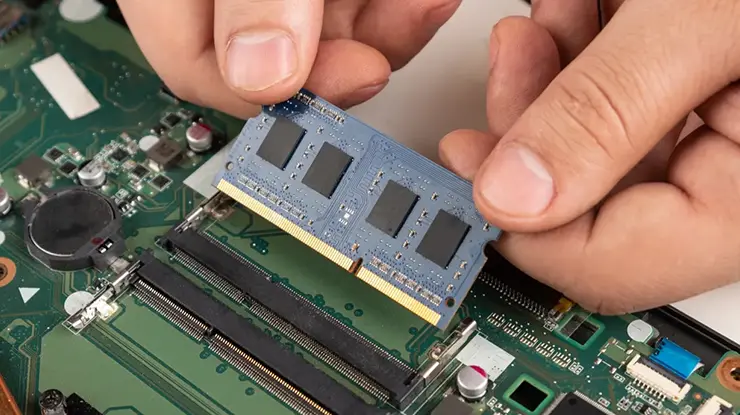
Kos upgrade RAM laptop di Malaysia biasanya bermula sekitar RM50 hingga lebih RM500 bergantung pada kapasiti RAM, jenis DDR dan caj pemasangan kedai komputer.
Laptop yang perlahan ketika multitasking, membuka banyak tab browser atau menggunakan aplikasi berat sering mendapat peningkatan prestasi selepas penambahan RAM yang sesuai.
Namun begitu, tidak semua laptop memerlukan upgrade memori kerana ada keadaan yang lebih sesuai diselesaikan dengan SSD atau pemeriksaan sistem terlebih dahulu.
Memahami harga RAM laptop, compatibility dan risiko salah pilih membantu anda membuat keputusan yang lebih tepat tanpa mengeluarkan kos yang tidak perlu.
Anggaran Kos Upgrade RAM Laptop di Malaysia
Kos upgrade RAM laptop di Malaysia boleh bermula serendah sekitar RM50 hingga melebihi RM500 bergantung pada jenis RAM, kapasiti memori, model laptop dan caj pemasangan kedai komputer.
Ada pengguna hanya perlu tambah RAM 4GB untuk kerja harian, manakala sesetengah laptop gaming atau laptop kerja memerlukan RAM 16GB hingga 32GB supaya lebih lancar ketika multitasking.
Harga juga boleh berubah mengikut keadaan pasaran RAM semasa kerana komponen seperti DDR4 dan DDR5 mempunyai permintaan yang berbeza.
Berikut adalah anggaran kos upagrade RAM laptop di Malaysia:
Harga RAM Laptop 4GB dan 8GB
RAM 4GB dan 8GB masih menjadi pilihan popular untuk laptop pelajar, kerja pejabat dan penggunaan biasa seperti Microsoft Office, Google Chrome dan pembelajaran online.
Untuk laptop lama yang masih menggunakan DDR3, harga biasanya lebih murah berbanding DDR4 atau DDR5.
Jadual di bawah menunjukkan anggaran harga RAM laptop di Malaysia untuk kapasiti asas yang sering digunakan:
| Kapasiti RAM | Jenis RAM | Anggaran Harga |
|---|---|---|
| 4GB | DDR3 | RM50 – RM90 |
| 4GB | DDR4 | RM70 – RM120 |
| 8GB | DDR4 | RM90 – RM180 |
| 8GB | DDR5 | RM180 – RM280 |
RAM laptop 8GB selalunya sudah cukup untuk:
- kerja office dan dokumen
- kelas online
- penggunaan Canva ringan
- multitasking sederhana
- streaming video dan browsing
Jika laptop anda masih mempunyai RAM 4GB, penambahan ke 8GB biasanya memberikan perubahan prestasi yang lebih ketara terutama ketika membuka banyak tab Chrome atau aplikasi serentak.
Dalam banyak situasi, upgrade kecil seperti ini sudah cukup untuk menjadikan laptop terasa lebih responsif.
Harga RAM Laptop 16GB dan 32GB
RAM 16GB semakin banyak digunakan kerana aplikasi moden menggunakan memori yang lebih tinggi berbanding beberapa tahun lalu.
Laptop dengan RAM 16GB biasanya lebih selesa untuk editing ringan, gaming sederhana, emulator Android dan kerja multitasking berat.
Untuk pengguna profesional atau gaming berat, RAM 32GB pula memberi ruang memori yang lebih besar supaya sistem tidak cepat penuh ketika menjalankan software berat.
Berikut anggaran harga RAM laptop 16GB dan 32GB di Malaysia:
| Kapasiti RAM | Jenis RAM | Anggaran Harga |
|---|---|---|
| 16GB | DDR4 | RM180 – RM350 |
| 16GB | DDR5 | RM320 – RM550 |
| 32GB | DDR4 | RM400 – RM700 |
| 32GB | DDR5 | RM650 – RM1200 |
Harga RAM DDR5 laptop masih lebih mahal kerana teknologi lebih baharu dan banyak digunakan pada laptop gaming moden.
Upgrade ke 16GB biasanya lebih berbaloi jika anda:
- menggunakan banyak tab browser
- kerap buka Canva atau Photoshop
- menjalankan emulator Android
- membuat editing video ringan
- menggunakan software kerja yang berat
RAM 32GB pula lebih sesuai untuk:
- rendering video
- gaming berat
- virtual machine
- kerja profesional kreatif
Bagi penggunaan biasa, kapasiti terlalu tinggi tidak semestinya memberikan peningkatan yang ketara.
Upah Pasang RAM Laptop di Kedai
Kos upgrade RAM laptop bukan hanya melibatkan harga RAM semata-mata. Sesetengah kedai komputer mengenakan caj pemasangan secara berasingan terutama untuk model laptop yang sukar dibuka.
Anggaran upah pasang RAM laptop di Malaysia biasanya seperti berikut:
| Jenis Servis | Anggaran Caj |
|---|---|
| Pasang RAM biasa | RM20 – RM50 |
| Laptop ultrabook | RM50 – RM100 |
| Servis termasuk cleaning | RM80 – RM150 |
Laptop gaming dan ultrabook selalunya mengambil masa lebih lama untuk dibuka kerana reka bentuk dalaman lebih padat. Ada model yang memerlukan keseluruhan casing dibuka hanya untuk akses slot RAM.
Sesetengah kedai menawarkan:
- pemasangan percuma jika beli RAM di kedai mereka
- warranty servis 7 hingga 90 hari
- pemeriksaan laptop sebelum upgrade
- ujian kestabilan RAM selepas pemasangan
Sebelum bersetuju dengan servis, pastikan anda bertanya sama ada caj pemasangan sudah termasuk dalam harga keseluruhan.
Kos Diagnosis dan Pemeriksaan Laptop
Tidak semua masalah laptop perlahan berpunca daripada RAM yang rendah. Ada juga keadaan di mana hard disk lama, suhu terlalu panas atau masalah software menyebabkan prestasi menjadi perlahan.
Kerana itu, sesetengah kedai komputer akan membuat pemeriksaan awal sebelum mencadangkan upgrade RAM laptop.
Anggaran kos diagnosis laptop biasanya:
| Jenis Pemeriksaan | Anggaran Caj |
|---|---|
| Pemeriksaan asas | Percuma – RM30 |
| Diagnosis penuh | RM30 – RM80 |
| Pemeriksaan gaming laptop | RM50 – RM100 |
Pemeriksaan ini biasanya melibatkan:
- semakan penggunaan RAM
- pemeriksaan slot RAM
- semakan jenis RAM compatible
- pemeriksaan suhu laptop
- semakan kesihatan storage
Ada kedai yang menolak caj diagnosis jika anda terus melakukan upgrade di lokasi mereka. Ini boleh membantu mengurangkan kos keseluruhan.
Perbezaan Harga Online dan Kedai Fizikal
Harga RAM laptop online selalunya lebih murah berbanding kedai fizikal kerana penjual online mempunyai kos operasi yang lebih rendah.
Platform seperti Shopee dan Lazada sering menawarkan promosi, voucher dan potongan harga untuk RAM DDR4 atau DDR5.
Namun begitu, harga murah tidak semestinya paling selamat terutama jika anda tidak pasti tentang compatibility RAM laptop.
Perbandingan umum harga RAM:
| Tempat Beli | Kelebihan | Kekurangan |
|---|---|---|
| Online | Lebih murah | Risiko salah beli |
| Kedai fizikal | Boleh terus pasang | Harga sedikit tinggi |
| Pusat servis rasmi | Lebih yakin | Caj lebih mahal |
Membeli di kedai fizikal memberi kelebihan seperti:
- technician boleh semak slot RAM
- terus test selepas pasang
- kurang risiko RAM tidak compatible
- mudah claim warranty
Jika memilih pembelian online, pastikan anda:
- semak jenis RAM laptop terlebih dahulu
- periksa rating penjual
- baca compatibility model laptop
- elakkan RAM tanpa warranty jelas
Memahami beza harga online dan kedai komputer dapat membantu anda menentukan pilihan yang lebih sesuai mengikut bajet dan tahap keyakinan sendiri.
Faktor yang Mempengaruhi Kos Upgrade RAM Laptop
Harga upgrade RAM laptop tidak mempunyai satu kadar tetap kerana setiap laptop menggunakan spesifikasi dan reka bentuk yang berbeza.
Ada model yang hanya memerlukan penambahan RAM biasa, manakala sesetengah laptop moden menggunakan RAM terbina dalam yang tidak boleh ditukar.
Perbezaan kecil seperti jenis RAM, kapasiti memori dan kesukaran pemasangan juga boleh menyebabkan kos keseluruhan berubah dengan ketara.
Sebab itu ada pengguna yang hanya membayar sekitar RM100, tetapi ada juga yang perlu mengeluarkan bajet beberapa ratus ringgit untuk upgrade yang sama. Faktor-faktor yang mempengaruhi kos upgrade RAM laptop iaitu:
1. Jenis RAM DDR3, DDR4 dan DDR5
Jenis RAM memainkan peranan besar dalam menentukan harga upgrade laptop. Semakin baharu generasi RAM tersebut, semakin tinggi harga yang perlu dibayar.
Berikut perbezaan umum RAM laptop yang banyak digunakan di Malaysia:
| Jenis RAM | Laptop Yang Biasa Menggunakan | Anggaran Harga |
|---|---|---|
| DDR3 | Laptop lama | Lebih murah |
| DDR4 | Laptop pertengahan | Sederhana |
| DDR5 | Laptop gaming moden | Lebih mahal |
DDR3 masih digunakan pada banyak laptop lama dan harga komponennya biasanya lebih rendah. Namun stok semakin terhad kerana kebanyakan pengeluar kini lebih fokus kepada DDR4 dan DDR5.
DDR4 pula paling banyak digunakan kerana:
- harga lebih stabil
- mudah dicari
- sesuai untuk kerja harian
- banyak pilihan jenama
DDR5 menawarkan kelajuan lebih tinggi dan penggunaan tenaga lebih efisien, tetapi kos upgrade RAM laptop DDR5 masih agak tinggi berbanding generasi sebelumnya.
Sebelum membeli RAM laptop, pastikan anda mengetahui jenis RAM yang disokong kerana DDR3, DDR4 dan DDR5 tidak boleh digunakan secara campur.
2. Kapasiti RAM Mengikut Kegunaan
Kos upgrade RAM laptop juga dipengaruhi oleh jumlah kapasiti memori yang dipilih. Tidak semua pengguna memerlukan RAM besar kerana penggunaan harian setiap orang berbeza.
Berikut cadangan kapasiti RAM mengikut jenis penggunaan:
| Penggunaan | Cadangan RAM |
|---|---|
| Kerja asas dan pelajar | 8GB |
| Multitasking dan office | 16GB |
| Gaming ringan | 16GB |
| Editing dan rendering | 32GB |
RAM 8GB biasanya sudah memadai untuk:
- Google Chrome
- Microsoft Office
- Zoom atau Google Meet
- streaming video
- pembelajaran online
RAM 16GB lebih sesuai jika anda:
- membuka banyak tab browser
- menggunakan Canva atau Photoshop
- menjalankan emulator
- melakukan multitasking berat
RAM 32GB pula lebih relevan untuk pengguna profesional seperti:
- video editor
- designer
- programmer
- gamer berat
Memilih kapasiti terlalu tinggi boleh menyebabkan kos upgrade menjadi tidak berbaloi jika penggunaan sebenar hanya ringan.
3. Jenama RAM dan Tempoh Warranty
Jenama RAM turut mempengaruhi harga kerana setiap pengeluar menawarkan tahap kestabilan dan warranty yang berbeza.
RAM daripada jenama terkenal biasanya lebih mahal sedikit tetapi mempunyai sokongan warranty yang lebih jelas.
Antara jenama RAM laptop yang popular di Malaysia:
- Kingston
- Crucial
- Corsair
- Samsung
- ADATA
Perbezaan harga selalunya dipengaruhi oleh:
- tempoh warranty
- kestabilan prestasi
- compatibility laptop
- reputasi jenama
- sokongan selepas jualan
RAM murah tanpa jenama kadangkala mempunyai harga menarik, tetapi risiko seperti:
- cepat rosak
- sistem tidak stabil
- sukar claim warranty
- compatibility bermasalah
boleh menyebabkan kos tambahan pada masa akan datang.
Bagi penggunaan jangka panjang, memilih RAM dengan warranty yang jelas biasanya lebih selamat berbanding hanya mengejar harga paling murah.
4. Model Laptop dan Kesukaran Pemasangan
Setiap laptop mempunyai reka bentuk dalaman yang berbeza. Ada model yang boleh dibuka dengan mudah, tetapi ada juga yang memerlukan proses pemasangan lebih rumit.
Laptop biasa selalunya:
- mudah dibuka
- mempunyai slot RAM yang jelas
- caj pemasangan lebih murah
Sebaliknya, ultrabook dan laptop nipis moden sering:
- menggunakan skru tersembunyi
- mempunyai ruang dalaman sempit
- memerlukan pembukaan penuh casing
- mengambil masa lebih lama untuk pemasangan
Keadaan ini boleh meningkatkan caj servis upgrade RAM laptop.
Gaming laptop juga kadangkala memerlukan:
- pembukaan sistem penyejukan
- pemasangan semula thermal pad
- pemeriksaan suhu selepas pemasangan
Semakin rumit struktur laptop, semakin tinggi kemungkinan kos servis dikenakan oleh kedai komputer.
5. RAM Soldered dan Slot Tambahan
Tidak semua laptop membenarkan upgrade RAM secara biasa. Ada model yang menggunakan RAM soldered iaitu memori dipateri terus pada motherboard.
Jika laptop menggunakan RAM soldered:
- RAM tidak boleh dicabut
- kapasiti tidak boleh ditambah
- upgrade sangat terhad
- kos pembaikan lebih mahal jika rosak
Sesetengah laptop moden pula menggunakan gabungan:
- RAM soldered
- satu slot tambahan RAM
Dalam situasi ini, anda masih boleh menambah RAM tambahan mengikut kapasiti maksimum yang disokong.
Perkara penting yang perlu diperiksa sebelum upgrade:
- jumlah slot RAM
- slot masih kosong atau tidak
- maksimum RAM yang disokong
- jenis RAM compatible
- kelajuan RAM yang sesuai
Semakan awal dapat membantu mengelakkan pembelian RAM yang tidak boleh digunakan pada laptop anda.
Memahami faktor yang mempengaruhi kos upgrade RAM laptop membantu anda membuat pilihan yang lebih tepat tanpa membayar lebih daripada keperluan sebenar.
Situasi Upgrade RAM Laptop yang Berbaloi
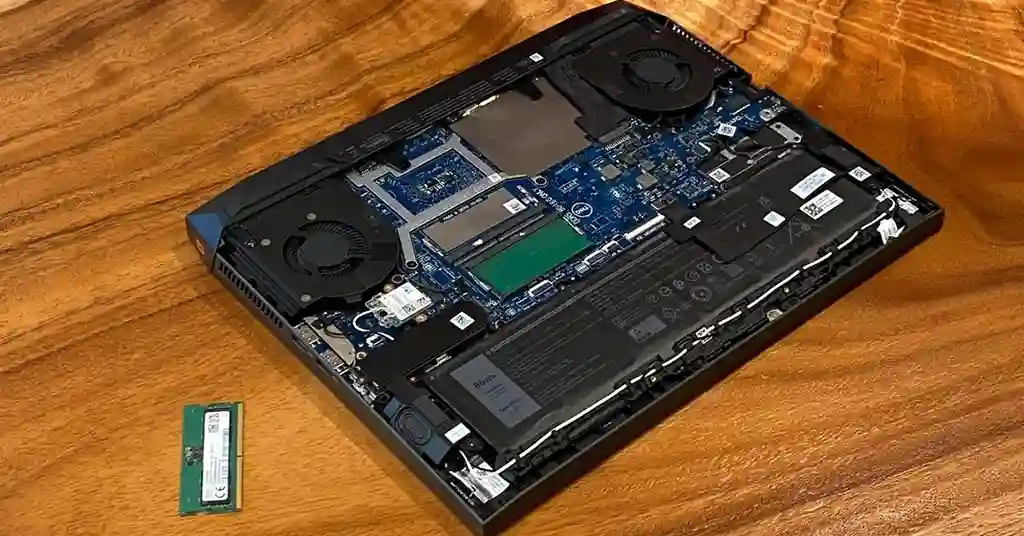
Tidak semua laptop perlahan memerlukan upgrade RAM. Ada keadaan di mana masalah sebenar datang daripada hard disk lama, sistem terlalu penuh atau laptop sudah terlalu uzur.
Namun untuk banyak laptop yang masih berfungsi dengan baik, penambahan RAM boleh memberikan peningkatan prestasi yang cukup ketara tanpa perlu membeli laptop baharu.
Kos upgrade RAM laptop biasanya lebih berbaloi apabila masalah yang dialami berkaitan penggunaan memori yang terlalu tinggi.
Ini termasuk situasi seperti browser sering hang, aplikasi lambat bertukar atau sistem menjadi berat ketika multitasking.
Laptop Lambat Ketika Multitasking
Salah satu tanda paling jelas RAM tidak mencukupi ialah laptop menjadi perlahan ketika membuka banyak aplikasi serentak.
Contoh situasi yang sering berlaku:
- Google Chrome dibuka dengan banyak tab
- Spotify berjalan di background
- Zoom atau Google Meet aktif
- Microsoft Excel dan Word digunakan serentak
- Telegram atau WhatsApp Desktop sentiasa terbuka
Dalam keadaan ini, RAM 4GB biasanya cepat penuh dan menyebabkan:
- sistem tersangkut
- aplikasi lambat dibuka
- browser tidak responsif
- kipas laptop berpusing lebih kuat
Upgrade ke RAM 8GB atau 16GB boleh membantu laptop mengendalikan multitasking dengan lebih lancar.
Tanda penggunaan RAM terlalu tinggi:
- laptop lambat ketika bertukar aplikasi
- browser kerap reload tab sendiri
- cursor terasa tersangkut
- penggunaan memory mencecah hampir 100%
- laptop menjadi perlahan walaupun storage masih kosong
Jika simptom ini kerap berlaku, upgrade RAM selalunya memberi kesan yang lebih terasa berbanding format semula sistem sahaja.
Prestasi Kerja dan Belajar Harian
Laptop untuk kerja pejabat dan pembelajaran juga boleh mendapat manfaat daripada penambahan RAM terutama apabila aplikasi moden semakin menggunakan memori yang lebih tinggi.
Penggunaan seperti:
- Google Docs
- Microsoft Teams
- Canva
- Google Meet
- browser dengan banyak tab
- sistem accounting
boleh menyebabkan laptop asas menjadi berat jika RAM terlalu kecil.
RAM 8GB kini dianggap kapasiti minimum yang lebih selesa untuk:
- pelajar universiti
- kerja hybrid
- kerja pejabat
- penggunaan harian
Bagi pengguna yang bekerja menggunakan banyak aplikasi serentak, RAM 16GB biasanya memberikan pengalaman yang lebih lancar terutama ketika multitasking sepanjang hari.
Laptop yang terasa perlahan ketika kerja harian tidak semestinya perlu diganti terus. Dalam banyak keadaan, upgrade RAM laptop sudah cukup membantu untuk memanjangkan tempoh penggunaan beberapa tahun lagi.
Penggunaan Canva dan Editing Ringan
Aplikasi seperti Canva, Photoshop ringan dan editing video asas menggunakan lebih banyak memori berbanding kerja office biasa.
Antara simptom biasa apabila RAM tidak mencukupi:
- preview design lambat loading
- browser menjadi berat
- drag dan resize terasa lag
- eksport video mengambil masa panjang
- sistem menjadi perlahan ketika multitasking
Untuk penggunaan seperti ini:
- RAM 8GB masih boleh digunakan
- RAM 16GB lebih selesa dan stabil
Jika laptop masih menggunakan RAM 4GB, proses editing biasanya terasa agak berat terutama apabila membuka:
- Canva di browser
- banyak layer design
- tab rujukan tambahan
- muzik streaming di background
Dalam keadaan sebegini, kos upgrade RAM laptop sering lebih murah berbanding membeli laptop baharu semata-mata untuk editing ringan.
Gaming Ringan dan Emulator
Gaming ringan dan penggunaan emulator Android memerlukan RAM yang lebih besar kerana aplikasi tersebut menggunakan memori secara berterusan.
Game moden biasanya memerlukan:
- loading texture
- background process
- penggunaan browser tambahan
- Discord atau aplikasi voice chat
Jika RAM terlalu kecil, prestasi boleh menjadi:
- stuttering
- frame drop
- loading lambat
- emulator tersekat-sekat
RAM 16GB sering menjadi pilihan paling seimbang untuk:
- emulator Android
- gaming ringan
- game esports
- multitasking ketika gaming
Bagi laptop gaming moden yang masih menggunakan RAM 8GB, upgrade tambahan sering memberikan peningkatan lebih baik terutama ketika membuka game dan browser serentak.
Namun jika laptop menggunakan storage HDD lama, kombinasi upgrade RAM dan SSD biasanya memberikan hasil yang lebih memuaskan.
Laptop Lama yang Masih Berfungsi Baik
Ada laptop lama yang sebenarnya masih cukup baik untuk digunakan, tetapi terasa perlahan kerana kapasiti RAM terlalu rendah mengikut standard semasa.
Contoh laptop yang masih berbaloi upgrade:
- skrin masih elok
- bateri masih stabil
- motherboard tiada masalah
- keyboard dan touchpad normal
- masih digunakan untuk kerja ringan
Banyak laptop lama masih menggunakan:
- RAM 4GB
- hard disk HDD
- Windows versi lama
Gabungan upgrade RAM dan SSD boleh menjadikan laptop lama terasa jauh lebih responsif untuk penggunaan harian.
Upgrade biasanya lebih berbaloi jika:
- laptop masih boleh digunakan dengan baik
- kos upgrade jauh lebih murah daripada beli baru
- penggunaan tidak terlalu berat
- model laptop masih support RAM tambahan
Sebaliknya, jika motherboard sudah bermasalah atau laptop terlalu panas secara berterusan, mengeluarkan kos besar untuk upgrade mungkin tidak lagi praktikal.
Menilai keadaan sebenar laptop sebelum upgrade dapat membantu anda menggunakan bajet dengan lebih bijak dan mengelakkan pembelian yang tidak perlu.
Perbandingan Upgrade RAM dan Upgrade SSD
Apabila laptop mula terasa perlahan, ramai terus mencari kos upgrade RAM laptop tanpa pasti sama ada RAM benar-benar menjadi punca utama.
Ada keadaan di mana penambahan RAM memberi perubahan besar, tetapi ada juga situasi yang lebih sesuai diselesaikan dengan SSD.
Kesilapan memilih jenis upgrade boleh menyebabkan prestasi masih tidak banyak berubah walaupun sudah mengeluarkan bajet ratusan ringgit.
Sebelum membuat keputusan, penting untuk memahami fungsi kedua-dua komponen ini supaya upgrade yang dibuat benar-benar memberi kesan pada penggunaan harian.
Kesan SSD terhadap Kelajuan Sistem
SSD berfungsi sebagai tempat simpanan data utama laptop. Berbanding hard disk HDD lama, SSD mempunyai kelajuan membaca dan memindahkan data yang jauh lebih pantas.
Sebab itu laptop yang ditukar kepada SSD biasanya terasa:
- lebih cepat boot Windows
- aplikasi lebih pantas dibuka
- kurang loading
- lebih responsif ketika digunakan
- kurang freeze ketika update
Perbezaan paling ketara biasanya boleh dirasai ketika:
- membuka laptop dari keadaan shut down
- membuka browser dan software kerja
- copy file besar
- install aplikasi
- update Windows
Perbandingan umum HDD dan SSD:
| Jenis Storage | Kelajuan Boot | Prestasi Harian | Bunyi |
|---|---|---|---|
| HDD | Perlahan | Biasa | Ada |
| SSD SATA | Laju | Lancar | Senyap |
| SSD NVMe | Sangat laju | Sangat lancar | Senyap |
Jika laptop masih menggunakan HDD lama, penukaran kepada SSD biasanya memberikan peningkatan yang lebih ketara berbanding tambah RAM semata-mata.
Situasi yang Lebih Sesuai Tambah RAM
Upgrade RAM lebih sesuai apabila laptop masih boleh berjalan dengan baik tetapi mula terasa berat ketika multitasking.
Antara tanda RAM laptop tidak mencukupi:
- browser menjadi lag apabila banyak tab dibuka
- aplikasi kerap tersangkut
- meeting online terasa berat
- laptop perlahan ketika buka Canva atau Photoshop
- emulator Android tidak stabil
Situasi yang biasanya lebih sesuai tambah RAM:
- laptop masih menggunakan RAM 4GB
- kerja melibatkan banyak tab browser
- sering buka aplikasi serentak
- multitasking harian terasa berat
- penggunaan memory sering hampir penuh
Cadangan kapasiti RAM mengikut penggunaan:
| Penggunaan | RAM Disarankan |
|---|---|
| Office dan belajar | 8GB |
| Multitasking aktif | 16GB |
| Gaming ringan | 16GB |
| Editing dan rendering | 32GB |
Jika penggunaan harian anda lebih banyak melibatkan multitasking berbanding loading file besar, upgrade RAM laptop biasanya lebih membantu.
Situasi yang Lebih Sesuai Tukar SSD
Ada laptop yang mempunyai RAM mencukupi tetapi masih terasa perlahan kerana storage lama menjadi bottleneck utama.
Keadaan ini sering berlaku pada laptop yang masih menggunakan HDD.
Tanda yang menunjukkan SSD lebih diperlukan:
- startup Windows terlalu lama
- aplikasi lambat loading
- file explorer terasa berat
- laptop freeze ketika update
- penggunaan disk sentiasa tinggi
Upgrade SSD sering lebih sesuai jika:
- laptop masih menggunakan HDD
- RAM sudah 8GB atau lebih
- sistem lambat walaupun multitasking ringan
- laptop kerap loading lama
- bunyi hard disk terlalu kuat
Untuk laptop lama, kombinasi HDD dan RAM kecil biasanya menyebabkan prestasi terasa sangat perlahan. Dalam keadaan seperti ini, SSD sering memberi perubahan paling cepat dirasai.
Kombinasi RAM dan SSD yang Praktikal
Bagi kebanyakan pengguna di Malaysia, gabungan RAM dan SSD ialah setup paling seimbang untuk memanjangkan jangka hayat laptop tanpa membeli model baru.
Gabungan yang sering dianggap praktikal:
- RAM 8GB + SSD SATA untuk kerja harian
- RAM 16GB + SSD NVMe untuk multitasking berat
- SSD dahulu, kemudian tambah RAM jika perlu
Perbandingan upgrade yang biasa dibuat:
| Spesifikasi Semasa | Upgrade Yang Lebih Sesuai |
|---|---|
| RAM 4GB + HDD | Tambah RAM dan SSD |
| RAM 8GB + HDD | Tukar SSD dahulu |
| RAM 8GB + SSD | Tambah RAM 16GB |
| RAM 16GB + SSD | Tidak perlu upgrade besar |
Jika bajet terhad, fokus kepada masalah utama laptop lebih penting daripada terus memilih spesifikasi paling tinggi.
Laptop yang lambat boot biasanya lebih memerlukan SSD, manakala laptop yang berat ketika multitasking lebih sesuai upgrade RAM.
Apabila kedua-duanya digabungkan dengan betul, prestasi laptop lama boleh terasa jauh lebih lancar untuk kerja dan penggunaan harian.
Cara Semak Laptop Boleh Upgrade RAM atau Tidak
Sebelum membeli RAM baru atau menghantar laptop ke kedai komputer, perkara paling penting ialah memastikan laptop tersebut memang menyokong upgrade RAM.
Ada pengguna terus membeli RAM 16GB atau DDR5 kerana nampak murah, tetapi akhirnya tidak boleh digunakan kerana slot tidak sesuai atau motherboard tidak menyokong kapasiti tersebut.
Kesilapan seperti ini boleh menyebabkan pembaziran wang dan masa. Beberapa semakan asas sebenarnya sudah cukup untuk membantu anda mengetahui sama ada laptop masih boleh tambah RAM atau sudah menggunakan memori terbina dalam.
1. Semakan Slot RAM Laptop
Setiap laptop mempunyai jumlah slot RAM yang berbeza. Ada model yang mempunyai dua slot, ada yang hanya satu slot, dan ada juga yang langsung tiada slot tambahan.
Antara situasi yang biasa berlaku:
- satu slot masih kosong
- kedua-dua slot sudah digunakan
- RAM dipateri terus pada motherboard
- kombinasi RAM soldered dan satu slot tambahan
Jika laptop mempunyai slot kosong, proses upgrade biasanya lebih mudah dan murah kerana anda hanya perlu tambah RAM baru tanpa menukar RAM lama.
Cara paling mudah untuk semak slot RAM:
- buka Task Manager
- pergi ke tab “Performance”
- pilih “Memory”
- lihat bahagian “Slots used”
Contoh paparan:
- 1 of 2 slots used
- 2 of 2 slots used
Jika kedua-dua slot sudah digunakan, upgrade masih boleh dilakukan tetapi anda mungkin perlu menggantikan RAM sedia ada dengan kapasiti lebih besar.
2. Semakan Maksimum Kapasiti RAM
Tidak semua laptop menyokong kapasiti RAM yang tinggi. Ada model yang hanya menyokong maksimum 8GB, manakala laptop moden boleh menyokong sehingga 32GB atau lebih.
Perkara ini bergantung kepada:
- motherboard laptop
- processor
- generasi laptop
- jenis RAM yang digunakan
Contoh kapasiti maksimum yang biasa ditemui:
| Jenis Laptop | Maksimum RAM |
|---|---|
| Laptop lama | 8GB |
| Laptop pertengahan | 16GB |
| Gaming laptop | 32GB atau lebih |
Jika laptop hanya menyokong maksimum 16GB, memasang RAM 32GB biasanya tidak akan berfungsi dengan baik.
Cara semak maksimum RAM laptop:
- semak model laptop di laman pengeluar
- gunakan software seperti CPU-Z
- rujuk spesifikasi motherboard
- tanya technician kedai komputer
Semakan awal dapat membantu anda mengelakkan pembelian RAM yang melebihi kemampuan sistem laptop.
3. Semakan Jenis RAM yang Sesuai
RAM laptop tidak boleh dipilih secara rawak kerana setiap model menggunakan jenis memori tertentu.
Antara perkara yang perlu diperiksa:
- DDR3, DDR4 atau DDR5
- kelajuan RAM
- voltan RAM
- saiz SODIMM laptop
Jenis RAM yang tidak sesuai biasanya:
- tidak boleh dipasang
- gagal dikesan sistem
- menyebabkan laptop tidak boot
- membuat sistem tidak stabil
Perbandingan ringkas jenis RAM:
| Jenis RAM | Laptop Yang Biasa Menggunakan |
|---|---|
| DDR3 | Laptop lama |
| DDR4 | Laptop moden pertengahan |
| DDR5 | Gaming laptop baru |
Kelajuan RAM juga penting. Contohnya:
- 2400MHz
- 2666MHz
- 3200MHz
- 4800MHz
Jika laptop menyokong maksimum 3200MHz, RAM lebih tinggi masih boleh digunakan tetapi biasanya akan berjalan mengikut had motherboard.
Memilih RAM compatible membantu memastikan upgrade berjalan lancar tanpa masalah kestabilan.
4. Semakan Menggunakan Task Manager
Task Manager ialah cara paling cepat untuk melihat penggunaan RAM laptop tanpa perlu install software tambahan.
Langkah semakan:
- tekan
Ctrl + Shift + Esc - pilih tab “Performance”
- klik “Memory”
Di sini anda boleh melihat:
- jumlah RAM semasa
- penggunaan RAM semasa
- slot RAM digunakan
- kelajuan RAM
- kapasiti yang sedang aktif
Petunjuk bahawa laptop mungkin memerlukan upgrade RAM:
- penggunaan memory sering melebihi 80%
- laptop menjadi perlahan ketika multitasking
- browser kerap reload tab
- sistem tersangkut ketika meeting online
Task Manager juga membantu menentukan sama ada masalah laptop perlahan benar-benar berpunca daripada RAM atau faktor lain.
5. Semakan Menggunakan CPU-Z
CPU-Z ialah software ringan yang sering digunakan untuk semakan spesifikasi RAM laptop dengan lebih lengkap.
Maklumat yang boleh dilihat melalui CPU-Z:
- jenis RAM
- jumlah slot RAM
- kelajuan RAM
- kapasiti setiap slot
- model RAM
- timing memory
Bahagian paling penting biasanya:
- tab “Memory”
- tab “SPD”
Tab SPD membantu anda melihat:
- slot RAM kosong
- kapasiti RAM setiap slot
- jenis RAM compatible
- manufacturer RAM semasa
CPU-Z sangat berguna jika anda ingin:
- membeli RAM sendiri
- membandingkan spesifikasi RAM
- mengelakkan tersalah beli
- mengetahui upgrade yang sesuai sebelum pergi ke kedai komputer
Semakan kecil seperti ini boleh membantu anda memahami keadaan sebenar laptop sebelum mengeluarkan kos upgrade RAM laptop yang lebih besar.
Risiko Salah Pilih RAM Laptop
Upgrade RAM boleh membantu meningkatkan prestasi laptop, tetapi kesilapan memilih RAM yang tidak sesuai boleh menyebabkan masalah baru muncul.
Ada pengguna membeli RAM murah secara online tanpa membuat semakan terlebih dahulu, kemudian mendapati laptop gagal detect memory baru atau sistem menjadi tidak stabil.
Kos upgrade RAM laptop juga boleh menjadi lebih tinggi apabila tersalah beli kerana anda mungkin perlu membeli RAM lain atau membayar caj pemeriksaan tambahan di kedai komputer.
Sebab itu compatibility dan spesifikasi RAM perlu diperiksa dengan teliti sebelum membuat pembelian.
1. Kelajuan RAM Tidak Sama
Kelajuan RAM memainkan peranan penting terhadap kestabilan sistem. Jika laptop menggunakan dua RAM dengan speed berbeza, sistem biasanya akan mengikut kelajuan yang paling rendah.
Contoh situasi yang kerap berlaku:
- RAM asal 2400MHz
- RAM baru 3200MHz
Dalam keadaan ini, kedua-dua RAM selalunya akan berjalan pada 2400MHz.
Walaupun laptop masih boleh digunakan, perbezaan speed kadangkala menyebabkan:
- prestasi tidak konsisten
- masalah compatibility
- sistem kurang stabil
- multitasking tidak optimum
Perbandingan kelajuan RAM laptop:
| Kelajuan RAM | Penggunaan Biasa |
|---|---|
| 2400MHz | Laptop lama |
| 2666MHz | Office dan harian |
| 3200MHz | Multitasking dan gaming |
| 4800MHz ke atas | DDR5 gaming laptop |
Untuk hasil lebih stabil:
- gunakan speed RAM yang sama
- pilih kapasiti yang sepadan
- gunakan jenis RAM yang sama
- elakkan campuran RAM terlalu berbeza
Jika tidak pasti, lebih selamat membeli RAM mengikut spesifikasi asal laptop.
2. RAM Tidak Serasi dengan Laptop
RAM laptop mempunyai banyak perbezaan kecil yang tidak selalu nampak pada luaran. Kesilapan memilih DDR atau voltan boleh menyebabkan RAM langsung tidak boleh digunakan.
Masalah compatibility biasanya berlaku apabila:
- DDR3 dipasang pada slot DDR4
- laptop tidak menyokong kapasiti terlalu tinggi
- voltan RAM tidak sesuai
- motherboard mempunyai limit tertentu
Tanda RAM tidak compatible:
- laptop gagal boot
- skrin hitam selepas pemasangan
- bunyi beep ketika startup
- sistem restart sendiri
- memory tidak dikesan penuh
Antara perkara yang perlu disemak sebelum membeli:
- model laptop
- jenis RAM
- maksimum kapasiti
- kelajuan memory
- jumlah slot RAM
RAM compatible laptop sangat penting terutama untuk model ultrabook dan gaming laptop yang lebih sensitif terhadap spesifikasi memory.
3. Laptop Tidak Mengesan RAM Baru
Ada juga situasi di mana RAM berjaya dipasang tetapi sistem tidak dapat membaca kapasiti sebenar.
Contoh yang sering berlaku:
- pasang RAM 8GB tetapi hanya detect 4GB
- salah satu slot tidak berfungsi
- RAM baru tidak muncul dalam Windows
- laptop restart secara rawak selepas upgrade
Punca masalah seperti ini boleh datang daripada:
- RAM rosak
- slot RAM bermasalah
- BIOS lama
- pemasangan tidak kemas
- RAM tidak compatible sepenuhnya
Masalah peranti yang gagal dihidupkan selepas pemasangan komponen baru juga sering berlaku pada telefon pintar, terutama dalam situasi seperti repair phone tak boleh on yang melibatkan kerosakan motherboard atau power IC.
Langkah yang biasanya dilakukan technician:
- buka dan pasang semula RAM
- test satu slot demi satu slot
- update BIOS jika perlu
- semak penggunaan melalui Task Manager
- test menggunakan software memory
Jika masalah masih berlaku selepas pemasangan, jangan terus memaksa penggunaan kerana ia boleh menyebabkan sistem menjadi tidak stabil dalam jangka panjang.
4. Warranty Laptop dan Risiko Servis
Sesetengah laptop masih berada dalam tempoh warranty rasmi. Membuka casing tanpa prosedur yang betul boleh menyebabkan warranty tertentu terbatal terutama untuk model premium dan ultrabook.
Perkara yang perlu diberi perhatian:
- sticker warranty pada skru
- syarat warranty pengeluar
- penggunaan technician tidak rasmi
- kerosakan akibat pemasangan
Pusat servis rasmi biasanya:
- lebih selamat untuk warranty
- menggunakan prosedur standard
- memberi rekod servis
Namun kos servis mereka selalunya lebih tinggi berbanding kedai komputer biasa, sama seperti perbezaan caj yang sering dilihat pada harga repair LCD Samsung antara pusat servis rasmi dan kedai repair biasa.
Jika laptop masih baru, sebaiknya:
- semak syarat warranty dahulu
- hubungi pusat servis rasmi
- tanya sama ada RAM boleh ditambah tanpa membatalkan warranty
Ini penting supaya kos upgrade RAM laptop tidak bertukar menjadi kos pembaikan yang lebih besar pada masa akan datang.
5. Risiko Membeli RAM Terlalu Murah
RAM murah memang menarik terutama ketika melihat promosi online atau clearance sale. Namun harga yang terlalu rendah kadangkala datang bersama risiko tertentu.
Masalah yang sering berlaku pada RAM terlalu murah:
- tiada warranty jelas
- kapasiti tidak tepat
- produk refurbished dijual sebagai baru
- prestasi tidak stabil
- mudah rosak selepas beberapa bulan
Tanda RAM yang perlu diberi perhatian:
- harga terlalu jauh lebih murah
- tiada jenama jelas
- review bercampur
- tiada maklumat compatibility
- packaging meragukan
Sebelum membeli RAM laptop murah:
- semak rating penjual
- baca review pengguna sebenar
- periksa tempoh warranty
- pastikan ada polisi return
- pilih seller yang mempunyai rekod jualan baik
Kadangkala membayar sedikit lebih mahal untuk RAM original lebih berbaloi kerana kestabilan sistem dan jangka hayatnya lebih baik.
Membuat semakan awal sebelum membeli dapat membantu anda mengelakkan kesilapan yang menyebabkan kos upgrade RAM laptop menjadi lebih tinggi daripada yang dirancang.
Tips Menjimatkan Kos Upgrade RAM Laptop
Kos upgrade RAM laptop boleh menjadi lebih murah jika anda membuat sedikit semakan sebelum membeli atau menghantar laptop ke kedai komputer.
Ada pengguna terus memilih kapasiti paling tinggi kerana mahu laptop lebih laju, tetapi akhirnya membayar lebih untuk spesifikasi yang sebenarnya tidak diperlukan.
Dengan perancangan yang betul, anda masih boleh mendapatkan peningkatan prestasi yang baik tanpa mengeluarkan bajet terlalu besar.
Beberapa langkah mudah juga dapat membantu mengelakkan pembelian RAM yang tidak sesuai atau caj servis tambahan yang tidak dijangka. Di bawah adalah beberapa tips menjimatkan kos upgrade RAM laptop:
1. Membandingkan Harga RAM
Harga RAM laptop di Malaysia boleh berbeza agak jauh antara platform online, kedai komputer biasa dan pusat servis rasmi. Perbezaan ini biasanya datang daripada jenama RAM, tempoh warranty dan caj pemasangan.
Perbandingan umum tempat membeli RAM:
| Tempat Beli | Julat Harga | Kelebihan |
|---|---|---|
| Marketplace online | Lebih murah | Banyak promosi |
| Kedai komputer | Sederhana | Boleh terus pasang |
| Pusat servis rasmi | Lebih mahal | Lebih yakin |
Sebelum membeli:
- bandingkan harga beberapa penjual
- semak spesifikasi RAM dengan teliti
- baca review pengguna
- periksa warranty produk
- pastikan seller mempunyai rating baik
Ada juga keadaan di mana harga online nampak murah tetapi tidak termasuk:
- caj pemasangan
- caj pemeriksaan
- shipping
- warranty tempatan
Membuat perbandingan awal dapat membantu anda mendapatkan harga upgrade RAM laptop yang lebih berbaloi.
2. Membeli RAM Mengikut Keperluan
Tidak semua pengguna memerlukan RAM 32GB atau spesifikasi gaming. Membeli kapasiti terlalu tinggi boleh menyebabkan kos upgrade menjadi tidak seimbang dengan penggunaan sebenar.
Cadangan RAM mengikut penggunaan:
| Jenis Penggunaan | RAM Sesuai |
|---|---|
| Kerja asas dan pelajar | 8GB |
| Office dan multitasking | 16GB |
| Editing ringan | 16GB |
| Gaming dan rendering | 32GB |
RAM 8GB biasanya sudah cukup untuk:
- Google Chrome
- Microsoft Office
- Zoom dan Google Meet
- Canva ringan
- penggunaan harian
RAM 16GB lebih sesuai jika anda:
- membuka banyak tab browser
- menggunakan software design
- bermain game ringan
- menjalankan emulator
Sebelum upgrade, tanya diri sendiri:
- laptop digunakan untuk apa
- adakah RAM sekarang benar-benar penuh
- adakah masalah sebenar datang daripada storage
Langkah ini membantu anda mengelakkan pembelian RAM yang terlalu tinggi tetapi jarang digunakan sepenuhnya.
3. Menggunakan Servis Pemasangan Berasingan
Sesetengah pengguna membeli RAM sendiri secara online kemudian menggunakan servis pemasangan di kedai komputer tempatan. Cara ini kadangkala lebih murah berbanding membeli terus daripada kedai servis.
Contoh pecahan kos:
- RAM online lebih murah
- upah pasang sekitar RM20 hingga RM50
- jumlah keseluruhan masih lebih rendah
Namun begitu, ada beberapa perkara yang perlu diberi perhatian sebelum menggunakan servis pemasangan berasingan:
- pastikan RAM compatible
- semak warranty produk
- pilih kedai yang berpengalaman
- tanya caj tambahan lebih awal
Sesetengah kedai juga menawarkan:
- pemasangan percuma
- test RAM selepas pasang
- cleaning ringan
- semakan suhu laptop
Jika anda kurang yakin tentang compatibility RAM laptop, membeli terus daripada kedai komputer kadangkala lebih selamat walaupun sedikit mahal.
4. Memilih RAM dengan Warranty Jelas
RAM laptop biasanya digunakan dalam tempoh yang lama. Sebab itu warranty menjadi salah satu perkara penting sebelum membeli.
RAM dengan warranty yang jelas memberi kelebihan seperti:
- lebih mudah claim jika rosak
- keyakinan terhadap kualiti produk
- perlindungan jangka panjang
- kurang risiko produk refurbished
Antara jenama RAM yang biasa menawarkan warranty:
- Kingston
- Crucial
- Corsair
- ADATA
- Samsung
Perkara yang perlu diperiksa:
- tempoh warranty
- warranty tempatan atau antarabangsa
- polisi return
- bukti pembelian
- sokongan selepas jualan
Harga RAM yang terlalu murah tanpa warranty jelas kadangkala berisiko menyebabkan kos tambahan jika berlaku kerosakan selepas beberapa bulan penggunaan, terutama apabila komponen dalaman terdedah kepada masalah seperti kerosakan akibat cecair yang biasanya memerlukan repair phone masuk air yang agak tinggi.
5. Mengelakkan Upgrade yang Tidak Perlu
Ada laptop yang sebenarnya tidak memerlukan upgrade RAM, tetapi lebih memerlukan:
- SSD baru
- format sistem
- cleaning dalaman
- tukar bateri
- servis cooling system
Antara tanda upgrade RAM mungkin tidak begitu membantu:
- penggunaan RAM masih rendah
- laptop menggunakan HDD lama
- suhu laptop terlalu panas
- processor terlalu lama
- motherboard bermasalah
Sebelum mengeluarkan bajet upgrade:
- semak penggunaan RAM melalui Task Manager
- periksa jenis storage laptop
- buat pemeriksaan asas sistem
- kenal pasti masalah utama laptop
Kadangkala upgrade SSD memberi perubahan lebih ketara berbanding menambah RAM.
Membuat keputusan berdasarkan keadaan sebenar laptop membantu anda menggunakan bajet dengan lebih bijak dan mengelakkan kos upgrade RAM laptop yang tidak benar-benar diperlukan.
Panduan Memilih Kedai Upgrade RAM Laptop
Memilih kedai upgrade RAM laptop yang tepat sama penting dengan memilih RAM itu sendiri. Harga yang terlalu murah belum tentu memberikan servis yang baik, manakala caj yang mahal pula tidak semestinya menjamin hasil terbaik.
Ada kedai yang hanya memasang RAM tanpa membuat pemeriksaan compatibility, dan ada juga yang terus mencadangkan kapasiti tinggi walaupun penggunaan sebenar tidak memerlukannya.
Sedikit semakan sebelum menghantar laptop boleh membantu anda mengelakkan risiko seperti caj tersembunyi, pemasangan tidak kemas atau RAM yang tidak sesuai dengan sistem laptop.
1. Kedai Komputer dan Servis Tempatan
Kedai komputer tempatan masih menjadi pilihan utama ramai pengguna kerana proses upgrade biasanya lebih cepat dan mudah.
Kelebihan kedai komputer biasa:
- boleh terus semak compatibility RAM
- pemasangan lebih pantas
- mudah berbincang tentang bajet
- boleh test selepas pasang
- ada pilihan RAM mengikut keperluan
Sesetengah kedai juga menawarkan:
- servis siap hari sama
- cleaning asas percuma
- pemeriksaan suhu laptop
- pemasangan SSD sekali
Anggaran servis di kedai tempatan:
| Jenis Servis | Anggaran Caj |
|---|---|
| Pasang RAM biasa | RM20 – RM50 |
| Upgrade RAM + SSD | RM50 – RM120 |
| Pemeriksaan asas | Percuma – RM30 |
Jika memilih kedai komputer biasa, lebih baik pilih technician yang memang biasa mengendalikan model laptop anda supaya proses upgrade berjalan lebih lancar.
2. Pusat Servis Rasmi dan Warranty
Untuk laptop yang masih baru atau masih dalam warranty rasmi, pusat servis pengeluar biasanya lebih selamat.
Kelebihan pusat servis rasmi:
- penggunaan komponen lebih terjamin
- prosedur pemasangan standard
- rekod servis lebih jelas
- kurang risiko warranty terbatal
Namun begitu, kos upgrade RAM laptop di pusat servis rasmi biasanya lebih tinggi kerana:
- caj servis lebih mahal
- pilihan RAM lebih terhad
- penggunaan komponen original
- tempoh menunggu lebih lama
Pusat servis rasmi lebih sesuai jika:
- laptop masih baru
- model premium atau ultrabook
- masih mempunyai warranty aktif
- laptop menggunakan RAM sensitif atau soldered
Sebelum membuat upgrade, semak dahulu sama ada penambahan RAM dibenarkan tanpa menjejaskan warranty laptop.
3. Semakan Review dan Reputasi Kedai
Review pengguna boleh membantu anda mengetahui pengalaman sebenar pelanggan sebelum menghantar laptop ke sesebuah kedai.
Perkara yang boleh diperiksa:
- rating Google
- review Facebook
- komen pelanggan
- gambar servis sebenar
- pengalaman pengguna model laptop sama
Tanda kedai yang biasanya lebih meyakinkan:
- review konsisten baik
- technician mudah menjawab soalan
- harga dinyatakan dengan jelas
- mempunyai lokasi fizikal
- aktif menjawab pertanyaan pelanggan
Perkara yang perlu diberi perhatian:
- terlalu banyak review negatif
- tiada harga asas
- susah dihubungi
- tiada warranty servis
- caj berubah selepas pemeriksaan
Meluangkan sedikit masa untuk semak reputasi kedai boleh membantu mengurangkan risiko masalah selepas upgrade RAM dilakukan.
4. Tempoh Siap dan Availability Stok
Tidak semua kedai mempunyai stok RAM yang lengkap terutama untuk model lama atau jenis DDR tertentu.
RAM seperti:
- DDR3 laptop lama
- DDR5 gaming laptop
- kapasiti 32GB
- RAM speed tertentu
kadangkala perlu ditempah terlebih dahulu.
Tempoh siap upgrade biasanya bergantung pada:
- availability stok
- jenis laptop
- kesukaran pemasangan
- jumlah pelanggan semasa
Anggaran tempoh siap biasa:
| Jenis Servis | Tempoh Siap |
|---|---|
| Tambah RAM biasa | 30 minit – 2 jam |
| Upgrade gaming laptop | 1 – 3 jam |
| Tempahan RAM khas | 1 – 5 hari |
Jika laptop digunakan untuk kerja harian atau belajar, bertanya tentang stok dan tempoh siap lebih awal dapat membantu mengelakkan gangguan kerja.
5. Soalan Penting Sebelum Setuju Servis
Sebelum meninggalkan laptop di kedai komputer, ada beberapa perkara penting yang sebaiknya ditanya terlebih dahulu supaya kos upgrade RAM laptop lebih jelas.
Antara soalan yang patut ditanyakan:
- harga sudah termasuk pemasangan atau belum
- RAM compatible atau tidak
- berapa lama warranty RAM
- ada caj diagnosis tambahan atau tidak
- laptop support maksimum berapa GB RAM
- RAM baru brand apa
- boleh test selepas pasang atau tidak
Jika laptop masih baru, tanyakan juga:
- adakah warranty terjejas
- adakah casing perlu dibuka sepenuhnya
- adakah upgrade boleh dibuat tanpa format sistem
Kedai yang baik biasanya mampu menerangkan spesifikasi dan kos dengan jelas tanpa memaksa pelanggan memilih upgrade yang lebih mahal daripada keperluan sebenar.
Memilih kedai yang tepat membantu memastikan upgrade RAM berjalan lancar, stabil dan benar-benar memberi peningkatan prestasi yang berbaloi dengan bajet yang dikeluarkan.
Penutup
Kos upgrade RAM laptop boleh menjadi pilihan yang lebih menjimatkan berbanding membeli laptop baharu jika spesifikasi dan compatibility diperiksa dengan betul terlebih dahulu.
Memahami jenis RAM, kapasiti memori dan keadaan sebenar laptop membantu anda mengelakkan pembaziran serta memilih upgrade yang benar-benar sesuai.
Sebelum membuat keputusan, bandingkan harga RAM laptop, caj pemasangan dan kemampuan laptop anda supaya kos upgrade RAM laptop lebih berbaloi untuk jangka panjang.
Pemilihan RAM yang tepat bersama servis kedai yang berpengalaman juga membantu memastikan sistem lebih stabil dan lancar digunakan setiap hari.